Créer des produits Shopify à partir d'articles Sage 50
Transformez les articles Sage 50 absents de Shopify en produits Shopify à l'état de brouillon, puis envoyez leur stock.
Lorsque vous ajoutez un nouvel article dans Sage 50, Sagify peut créer le produit correspondant dans Shopify à votre place. Chaque article devient un produit brouillon avec une variante dont l'UGS est le code d'article Sage 50, prêt à recevoir des photos et une description de votre équipe Shopify avant sa publication.
Remarque
La création dans Shopify exige que la synchronisation d'inventaire soit activée, et l'application Shopify de Sagify doit avoir l'autorisation d'écrire les produits. Si Shopify vous demande de l'approuver, reconnectez le magasin sous Fichier → Gérer les magasins.
Les règles
- Les produits sont toujours créés à l'état de brouillon : rien n'apparaît dans votre boutique avant que vous les publiiez.
- Le prix vient d'une liste de prix Sage 50 (Regular par défaut), et vous pouvez le modifier avant de créer le produit.
- Si un produit avec la même UGS existe déjà dans Shopify, Sagify le lie au lieu de créer un doublon.
- Sagify ne modifie jamais un produit après l'avoir créé. Les quantités sont envoyées séparément, avec un envoi normal de la synchronisation d'inventaire.
- Les articles de service et les articles inactifs ne peuvent pas être créés dans Shopify.
Paramètres
Sous Paramètres → Inventaire → Créer dans Shopify :
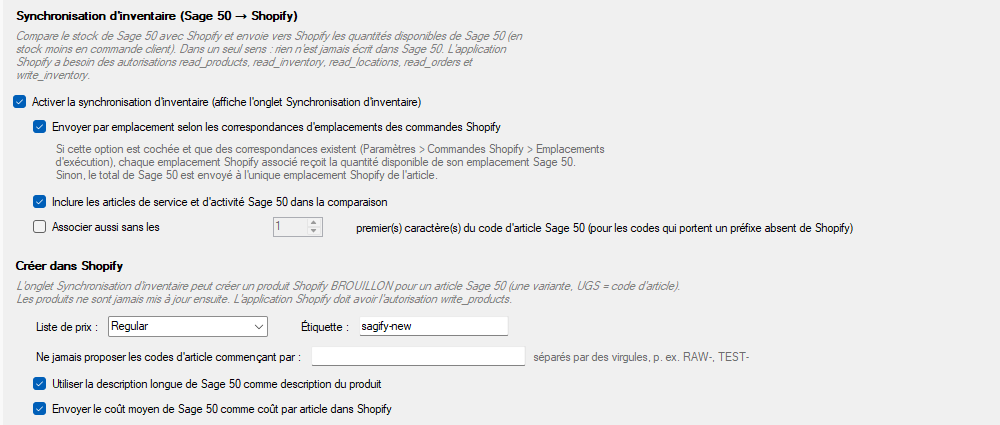
- Liste de prix : la liste de prix Sage 50 utilisée pour le prix Shopify.
- Étiquette : ajoutée à chaque produit créé par Sagify (sagify-new par défaut), pour les retrouver dans Shopify.
- Ne jamais proposer les codes d'article commençant par : masque les articles dont le code commence par l'un de ces préfixes (par exemple
RAW-, TEST-). - Utiliser la description longue de Sage 50 comme description du produit et Envoyer le coût moyen de Sage 50 comme coût par article dans Shopify.
Créer des produits
- Dans l'onglet Synchronisation d'inventaire, cliquez sur Nouveaux dans Sage 50 (…). Le nombre indique combien d'articles Sage 50 ne sont pas encore dans Shopify.
- Passez la liste en revue. La colonne Remarques signale les articles qui demandent votre attention, par exemple un prix de 0,00 ou une quantité négative.
- Au besoin, modifiez le Titre Shopify ou le Prix : les deux colonnes sont modifiables.
- Cochez les articles à créer et cliquez sur Créer dans Shopify (…).
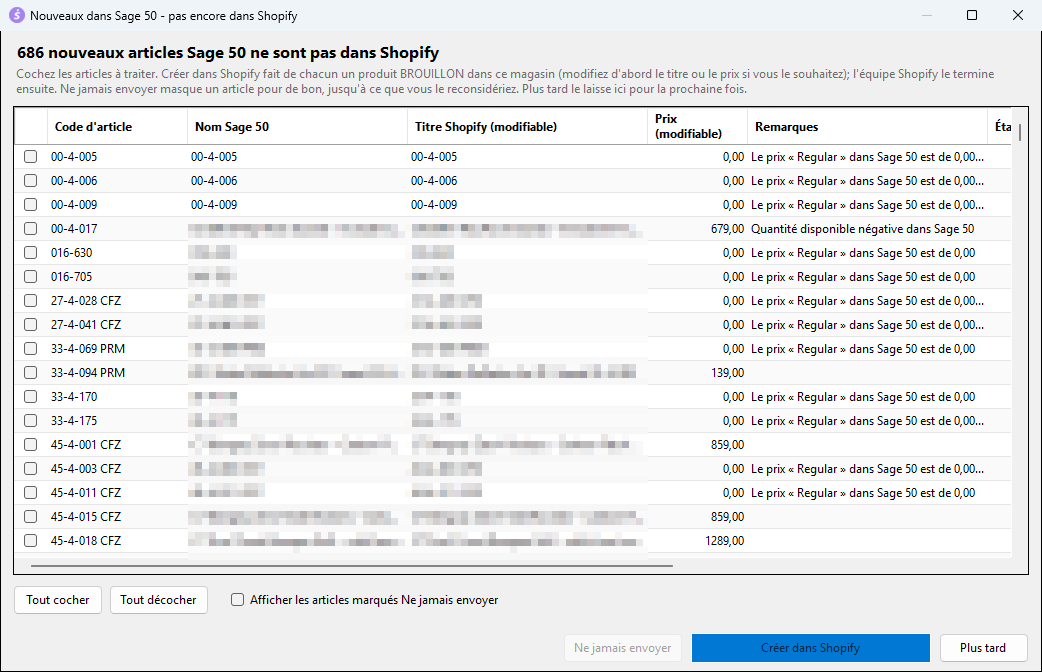
Les autres boutons :
- Ne jamais envoyer : masque pour de bon les articles cochés (cochez Afficher les articles marqués Ne jamais envoyer pour les revoir).
- Plus tard : ferme la fenêtre et garde les articles pour la prochaine fois.
Astuce
La première fois que vous ouvrez cette fenêtre avec beaucoup d'articles (25 ou plus), Sagify propose de mettre de côté les articles existants, afin que seuls ceux ajoutés à partir de maintenant soient proposés.
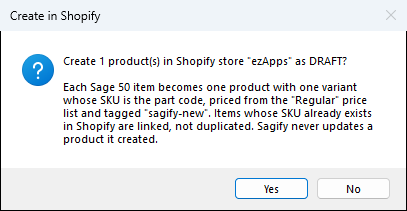
- Confirmez. Sagify vous rappelle que les produits sont créés à l'état de brouillon et que les UGS existantes sont liées, pas dupliquées.
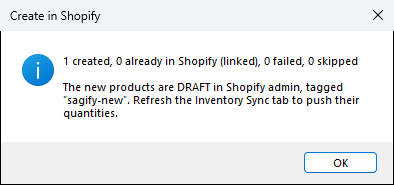
- Sagify indique combien de produits ont été créés, liés, en échec ou ignorés, et la colonne Résultat de chaque article est mise à jour.
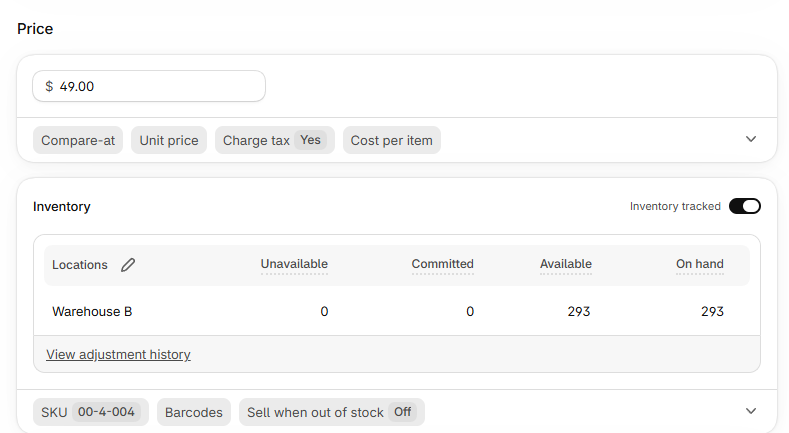
Le nouveau produit dans Shopify
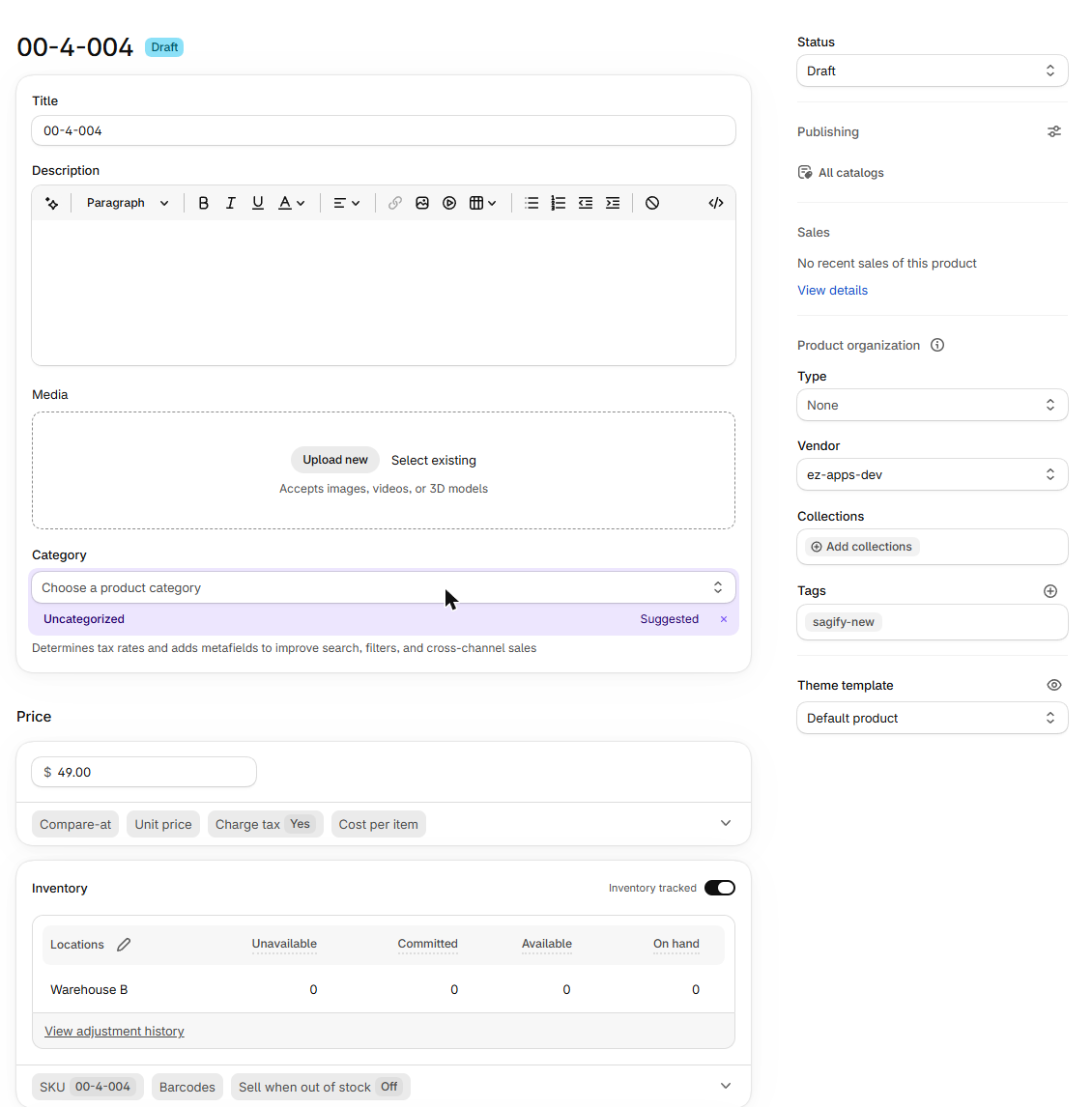
Votre équipe Shopify peut maintenant ajouter des photos, une description et un type de produit, puis passer le produit à l'état Actif.
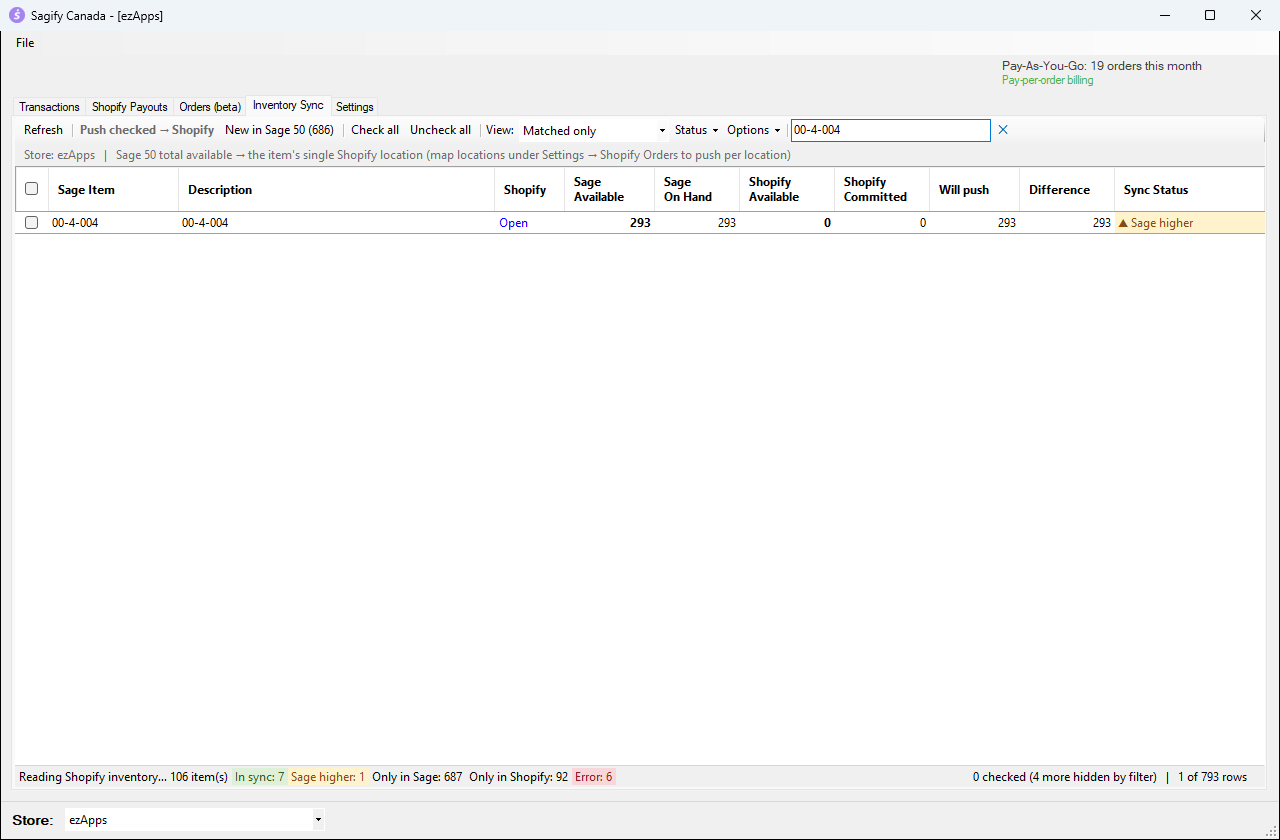
Envoyer le stock
Le nouveau produit commence avec 0 en stock. De retour dans l'onglet Synchronisation d'inventaire, cliquez sur Actualiser : l'article est maintenant apparié à Shopify et affiche Sage plus élevé. Envoyez-le comme n'importe quel autre article (consultez Envoyer les quantités Sage 50 vers Shopify).