Les façons de synchroniser les commandes Shopify vers Sage 50
Comparez les quatre façons dont Sagify Canada enregistre vos ventes Shopify dans Sage 50 : commandes individuelles, sommaires quotidiens, plages de dates et versements Shopify.
Sagify Canada lit vos ventes dans Shopify et les enregistre dans votre fichier d'entreprise Sage 50. Il existe quatre façons de le faire. La plupart des magasins choisissent une méthode principale et gardent les autres pour les cas particuliers. Vous pouvez changer en tout temps : Sagify se souvient de ce qu'il a déjà enregistré, peu importe la méthode utilisée.
Remarque
Les captures d'écran de Shopify et de Sage 50 de ce guide sont en anglais. Les noms des menus et des boutons sont indiqués en français dans le texte, avec l'anglais entre parenthèses au besoin.
Les quatre méthodes en un coup d'œil
| Méthode | Où dans Sagify | Ce que vous obtenez dans Sage 50 | Idéal pour |
|---|---|---|---|
| Commandes individuelles | Onglet Commandes (bêta) | Une facture de vente par commande Shopify, pour le client Sage 50 correspondant | Les magasins qui veulent chaque vente, et chaque client, dans Sage 50 |
| Résumé quotidien des ventes | Onglet Commandes (bêta), après avoir choisi Résumé quotidien des ventes dans les paramètres | Une facture de vente par jour, avec une ligne par UGS | Les magasins achalandés qui n'ont besoin que des totaux quotidiens par produit |
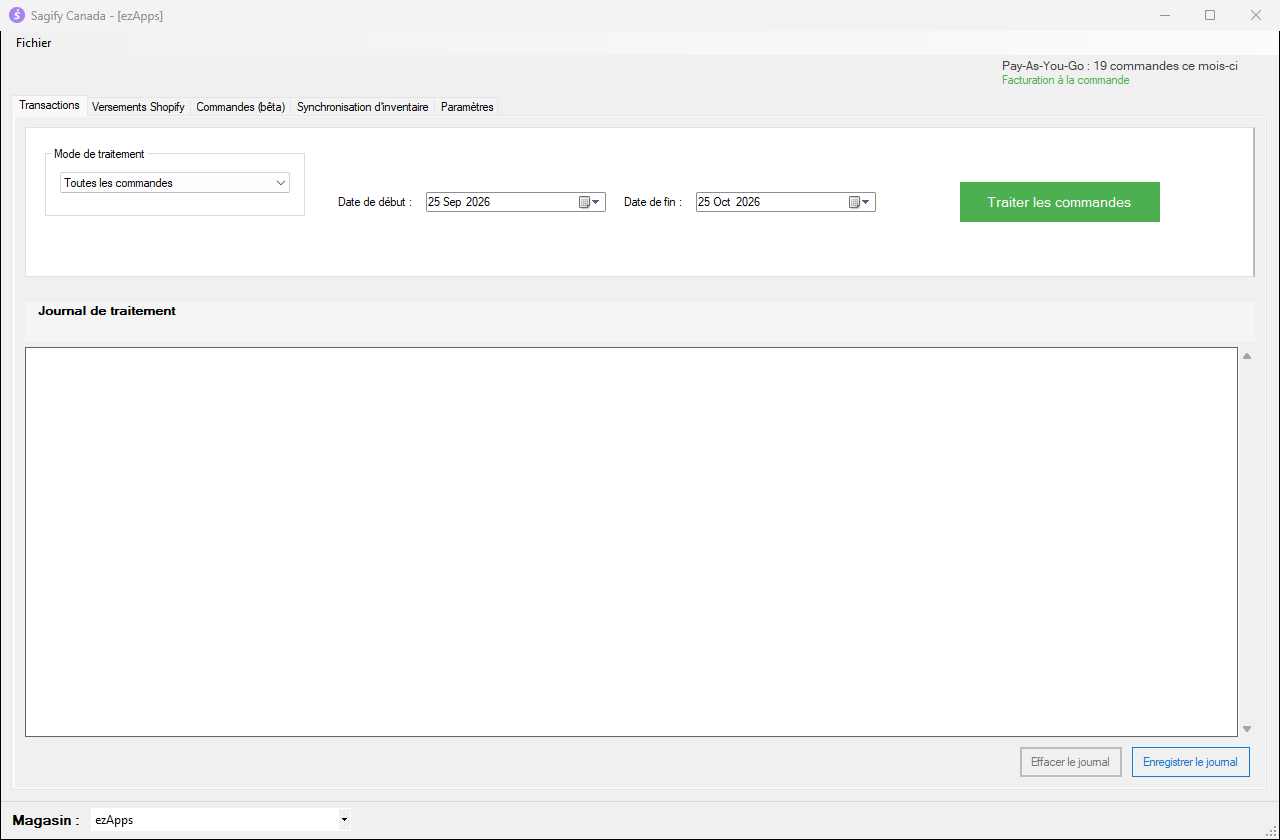
| Plage de dates | Onglet Transactions | Une facture de vente par commande, pour toutes les commandes non encore enregistrées entre deux dates | Rattraper une semaine ou un mois en une seule opération |
| Versements Shopify | Onglet Versements Shopify | Une facture de vente payée par versement Shopify Payments, déposée dans votre compte bancaire, avec les frais de Shopify | Faire correspondre chaque dépôt bancaire de Shopify au cent près |
Avant de commencer
- Connectez votre magasin et votre fichier d'entreprise. Sagify a besoin de votre magasin Shopify et de votre fichier d'entreprise Sage 50 (Fichier → Gérer les magasins). Si vous avez plusieurs magasins Shopify, choisissez celui sur lequel vous travaillez dans la liste Magasin en bas de la fenêtre.
- Gardez Sage 50 en mode multi-utilisateur. Si Sage 50 est ouvert sur le même ordinateur pendant que Sagify travaille, le fichier d'entreprise doit être en mode multi-utilisateur (dans Sage 50 : Fichier → Passer en mode multi-utilisateur (File → Switch to Multi-user Mode)). Sinon, Sagify ne peut pas l'ouvrir.
- Enregistrez vos paramètres des commandes. Choisissez comment les clients sont associés, quel compte de revenus utiliser et comment les taxes correspondent à vos codes de taxe Sage 50. Consultez Configurer Sagify pour vos commandes.
Comment Sagify évite d'enregistrer une commande deux fois
Chaque commande, journée et versement que Sagify enregistre est mémorisé, avec le numéro de facture Sage 50. Les commandes traitées affichent Traité et leur numéro de facture dans les listes, et toutes les méthodes les ignorent. Vous pouvez donc traiter une plage de dates sans risque, même si certaines commandes ont déjà été enregistrées une à une.
Lorsque plusieurs ordinateurs utilisent Sagify avec le même compte ezapps.io, ils partagent le statut des commandes traitées : deux personnes ne peuvent pas enregistrer la même commande deux fois.
Si vous devez enregistrer quelque chose de nouveau (par exemple après avoir contrepassé la facture dans Sage 50), ouvrez la commande, la journée ou le versement et choisissez Marquer comme non traité.
Factures ou commandes clients?
Par défaut, Sagify crée des factures de vente, qui sont enregistrées immédiatement au grand livre. Si vous préférez tout vérifier dans Sage 50 d'abord, activez Créer toutes les commandes comme commandes clients (au lieu de factures de vente) sous Paramètres → Commandes Shopify. Chaque commande arrive alors comme une commande client dans Sage 50, que vous convertissez vous-même en facture. Les versements sont toujours enregistrés comme factures, puisqu'ils représentent de l'argent déjà arrivé dans votre compte bancaire.
Quel guide ensuite?
- Vous découvrez Sagify : Configurer Sagify pour vos commandes, puis Importer des commandes depuis l'onglet Commandes.
- Une facture par jour : Sommaires des ventes quotidiennes.
- Rattraper une période : Traiter une plage de dates.
- Concilier les dépôts bancaires : Versements Shopify.
- Quelque chose ne semble pas correct : Dépannage.