Synchronisation d'inventaire : de Sage 50 vers Shopify
Comparez le stock Sage 50 avec Shopify et envoyez les quantités disponibles de Sage 50 vers Shopify.
La synchronisation d'inventaire compare le stock de votre fichier d'entreprise Sage 50 avec Shopify et envoie vers Shopify les quantités disponibles de Sage 50, pour éviter de vendre ce que vous n'avez pas.
Elle fonctionne dans un seul sens : de Sage 50 vers Shopify. Rien n'est jamais écrit dans Sage 50.
Comment les quantités sont calculées
- Disponible dans Sage 50 = quantité en stock moins quantité en commande client.
- L'envoi règle la quantité Disponible de Shopify sur ce nombre.
- Une quantité négative dans Sage 50 est envoyée comme 0, et les fractions sont arrondies à l'unité inférieure (Shopify n'accepte que des unités entières).
- Les produits sont appariés par UGS : le code d'article Sage 50 doit être égal à l'UGS de la variante Shopify. Une variante Shopify sans UGS est appariée selon le titre de son produit.
L'activer
- Allez dans Paramètres → Inventaire.
- Sous Synchronisation d'inventaire (Sage 50 → Shopify), cochez Activer la synchronisation d'inventaire (affiche l'onglet Synchronisation d'inventaire).
- Cliquez sur Enregistrer les paramètres d'inventaire.
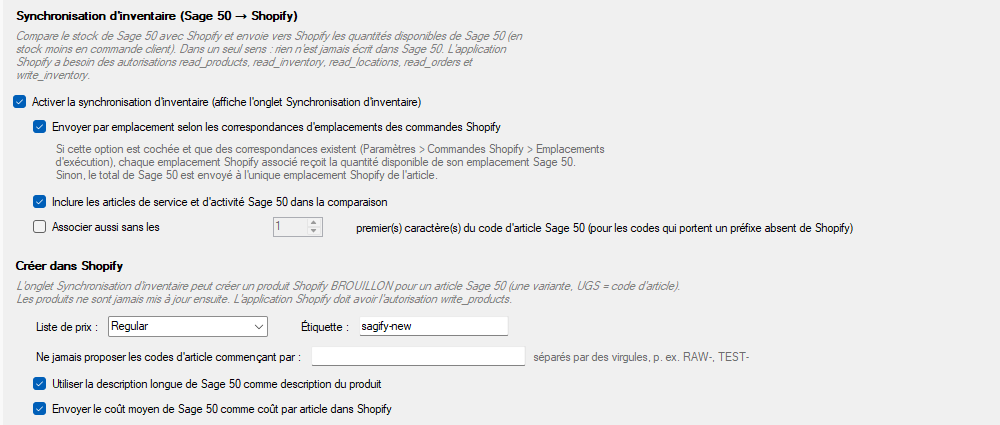
Les options :
- Envoyer par emplacement selon les correspondances d'emplacements des commandes Shopify : si vous stockez des produits à plusieurs emplacements Shopify et utilisez plusieurs emplacements Sage 50, chaque emplacement Shopify associé reçoit la quantité de son emplacement Sage 50. Sans correspondances, Sagify envoie le total de Sage 50 à l'unique emplacement Shopify du produit.
- Inclure les articles de service et d'activité Sage 50 dans la comparaison : affiche aussi les articles de service (ils n'ont pas de stock).
- Associer aussi sans les … premier(s) caractère(s) du code d'article Sage 50 : pour les codes d'article qui portent un préfixe que les UGS de Shopify n'ont pas.
Remarque
L'application Shopify de Sagify a besoin de l'autorisation de lire les produits, l'inventaire, les emplacements et les commandes, et d'écrire l'inventaire. Si Shopify vous demande d'approuver de nouvelles autorisations, reconnectez le magasin sous Fichier → Gérer les magasins.
L'onglet Synchronisation d'inventaire
Ouvrez l'onglet Synchronisation d'inventaire. Sagify lit vos articles Sage 50 et vos produits Shopify et les affiche côte à côte.
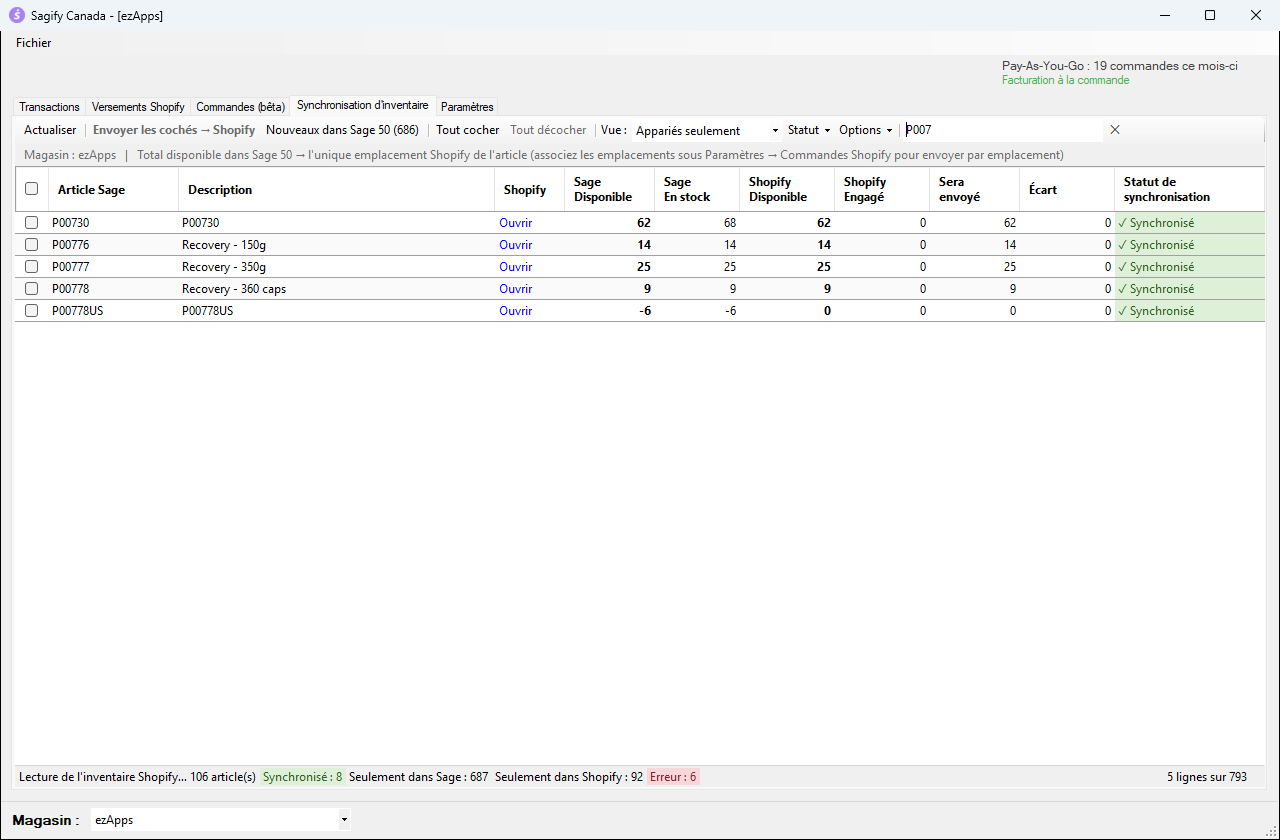
La barre d'outils
| Bouton | Ce qu'il fait |
|---|---|
| Actualiser | Relit Sage 50 et Shopify. |
| Envoyer les cochés → Shopify | Envoie vers Shopify la quantité Sage 50 des lignes cochées. |
| Nouveaux dans Sage 50 (…) | Les articles Sage 50 qui ne sont pas encore dans Shopify. Consultez Créer des produits Shopify à partir d'articles Sage 50. |
| Tout cocher / Tout décocher | Coche ou décoche toutes les lignes de la vue actuelle. |
| Vue | Des vues prêtes à l'emploi : Tous les articles, Appariés seulement, À envoyer, Absents de Shopify, Absents de Sage 50, Erreurs. |
| Statut | Affiche ou masque les lignes selon leur statut de synchronisation. |
| Options | Articles inactifs et de service, colonnes, exportation CSV, copie des lignes et historique des envois. |
| Recherche | Trouve des lignes par code d'article, description ou UGS. |
Les colonnes : Sage Disponible et Sage En stock viennent de Sage 50; Shopify Disponible et Shopify Engagé (les quantités réservées par les commandes non exécutées) viennent de Shopify; Sera envoyé est la quantité qu'un envoi réglerait; Écart est le changement qu'il apporterait. Cliquez sur Ouvrir pour voir le produit dans l'admin Shopify.
Le statut de synchronisation
| Statut | Signification |
|---|---|
| Synchronisé | Shopify a déjà la quantité de Sage 50. |
| Sage plus élevé / Shopify plus élevé | Les quantités diffèrent; un envoi corrigera la situation. |
| Seulement dans Sage | Aucune variante Shopify n'a cette UGS. |
| Seulement dans Shopify | Aucun article Sage 50 n'a cette UGS. |
| Erreur | L'article ne peut pas être envoyé. Placez le pointeur sur son statut de synchronisation pour en lire la raison (consultez Quand une ligne affiche Erreur). |
Envoyer les quantités Sage 50 vers Shopify
Voici le magasin de développement avant l'envoi : Shopify affiche 0 disponible pour quatre produits que Sage 50 a en stock.
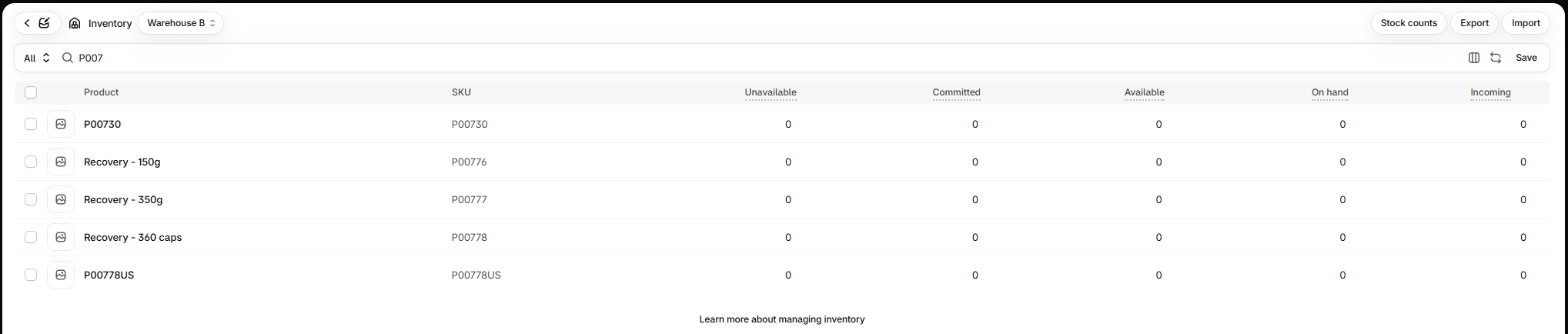
- Choisissez Vue → À envoyer pour n'afficher que les articles dont les quantités diffèrent.
- Cochez les articles à envoyer, ou cliquez sur Tout cocher.
- Cliquez sur Envoyer les cochés → Shopify.
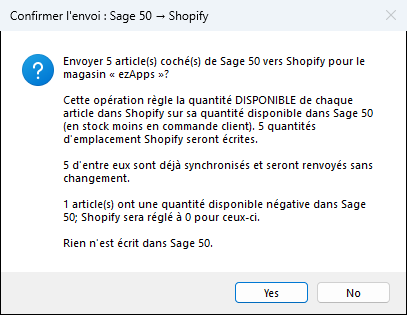
- Sagify vous demande de confirmer et vous rappelle que rien n'est écrit dans Sage 50. Cliquez sur Oui.
- Si certains articles figurent sur des commandes Shopify récentes que vous n'avez pas encore enregistrées dans Sage 50, Sagify affiche Commandes ouvertes absentes de Sage 50. Shopify a déjà réservé ce stock, mais Sage 50 n'a pas encore vu la vente : envoyer maintenant remettrait ces unités en vente. Choisissez Traiter d'abord les commandes (recommandé : enregistrez-les depuis l'onglet Commandes, puis envoyez) ou Envoyer quand même.
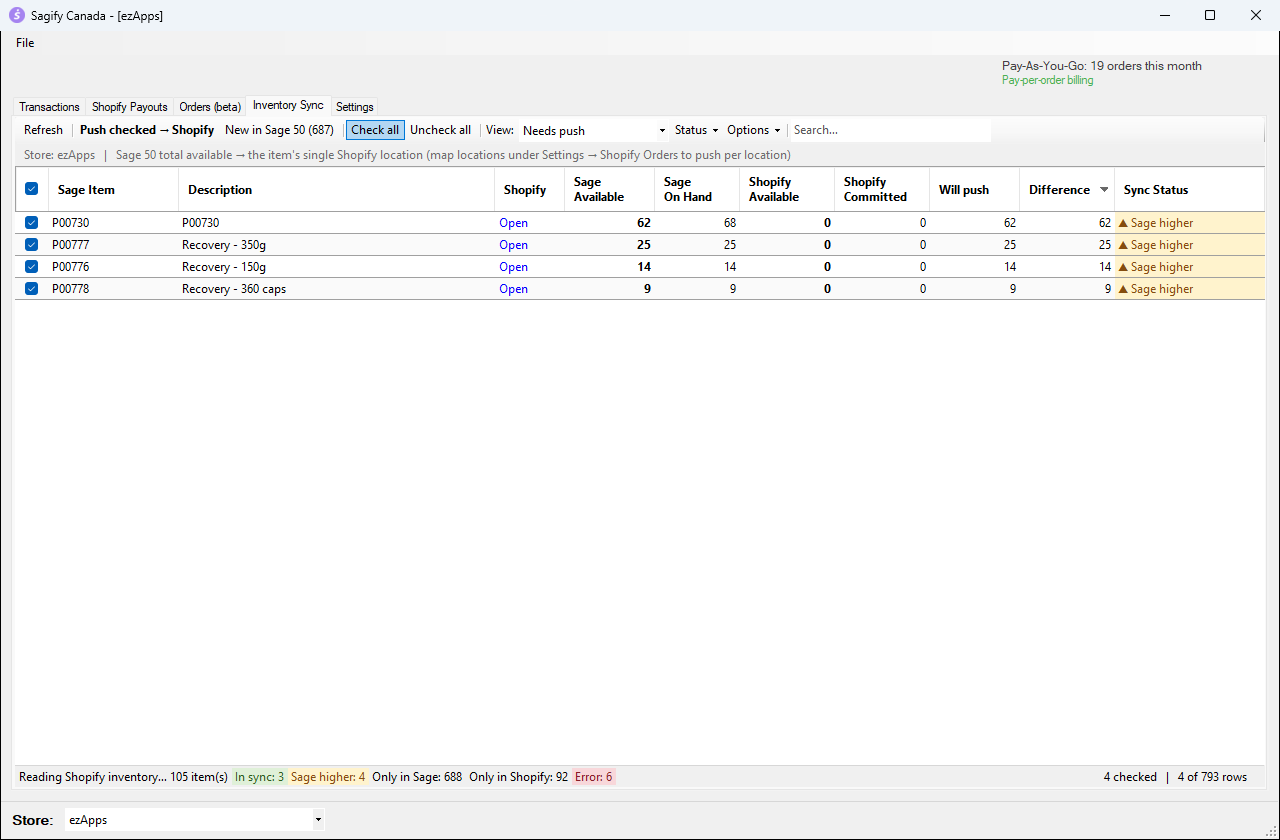
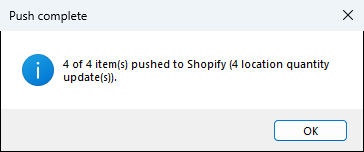
- Une fois l'envoi terminé, Sagify affiche un résumé et les lignes passent à Synchronisé.
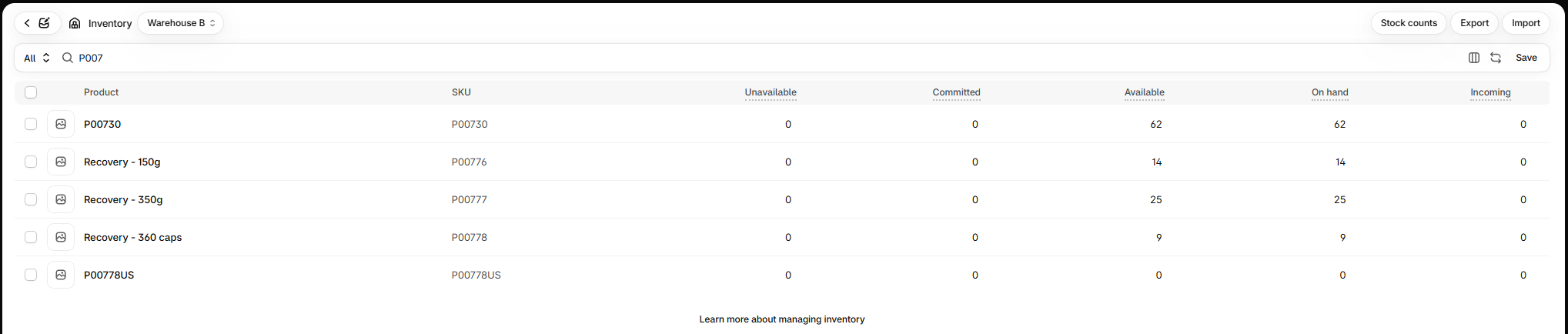
Dans Shopify, les quantités correspondent maintenant à Sage 50 :
Historique des envois et autres outils
Le menu Options regroupe les outils supplémentaires :
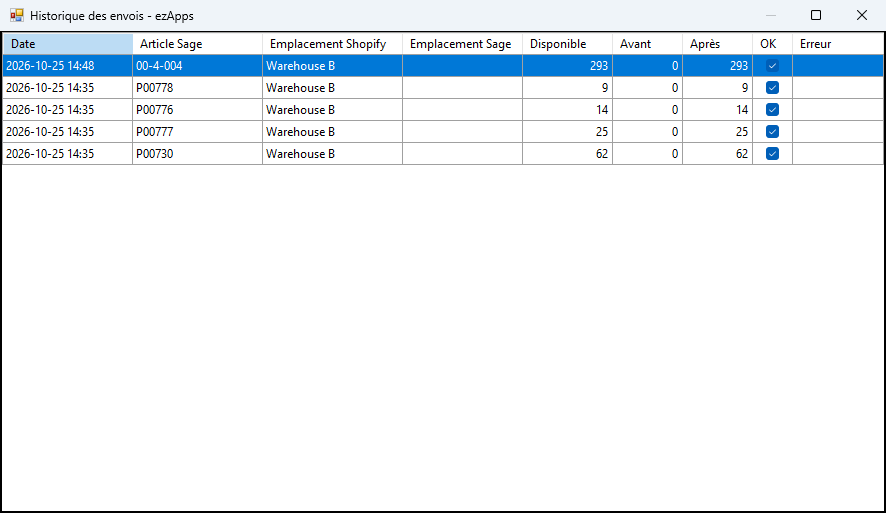
- Historique des envois… affiche chaque quantité écrite par Sagify : quand, quel article, quel emplacement Shopify, la quantité avant et après, et toute erreur.
- Exporter la vue en CSV… enregistre les lignes affichées dans un fichier de tableur.
- Copier les lignes cochées les copie pour que vous puissiez les coller ailleurs.
- Colonnes affiche des colonnes supplémentaires, comme Sage Comm. client, Sage Coût moyen ou Dernier envoi.
Quand une ligne affiche Erreur
| Raison affichée | Que faire |
|---|---|
| Stocké dans plusieurs emplacements Shopify | Sagify ne peut pas répartir un seul total Sage 50 entre des emplacements. Stockez le produit à un seul emplacement Shopify, ou configurez l'envoi par emplacement avec des correspondances d'emplacements (le soutien d'ezApps peut vous aider). |
| Shopify ne suit pas l'inventaire de cette variante | Dans Shopify, ouvrez le produit et activez Suivre la quantité. |
| N'est stocké dans aucun emplacement Shopify | Dans Shopify, stockez le produit à un emplacement. |
| L'UGS figure sur plusieurs variantes Shopify | Corrigez l'UGS en double dans Shopify pour que chaque UGS ne soit utilisée qu'une fois. |