Sommaires des ventes quotidiennes
Regroupez les commandes Shopify de chaque journée dans une seule facture Sage 50, avec une ligne par UGS.
Avec le résumé quotidien des ventes, Sagify regroupe toutes les commandes Shopify d'une journée dans une seule facture Sage 50, avec une ligne par UGS. Votre liste de clients et votre journal des ventes Sage 50 restent courts, et chaque journée peut être comparée au rapport des ventes quotidiennes de Shopify.
Activer les résumés quotidiens
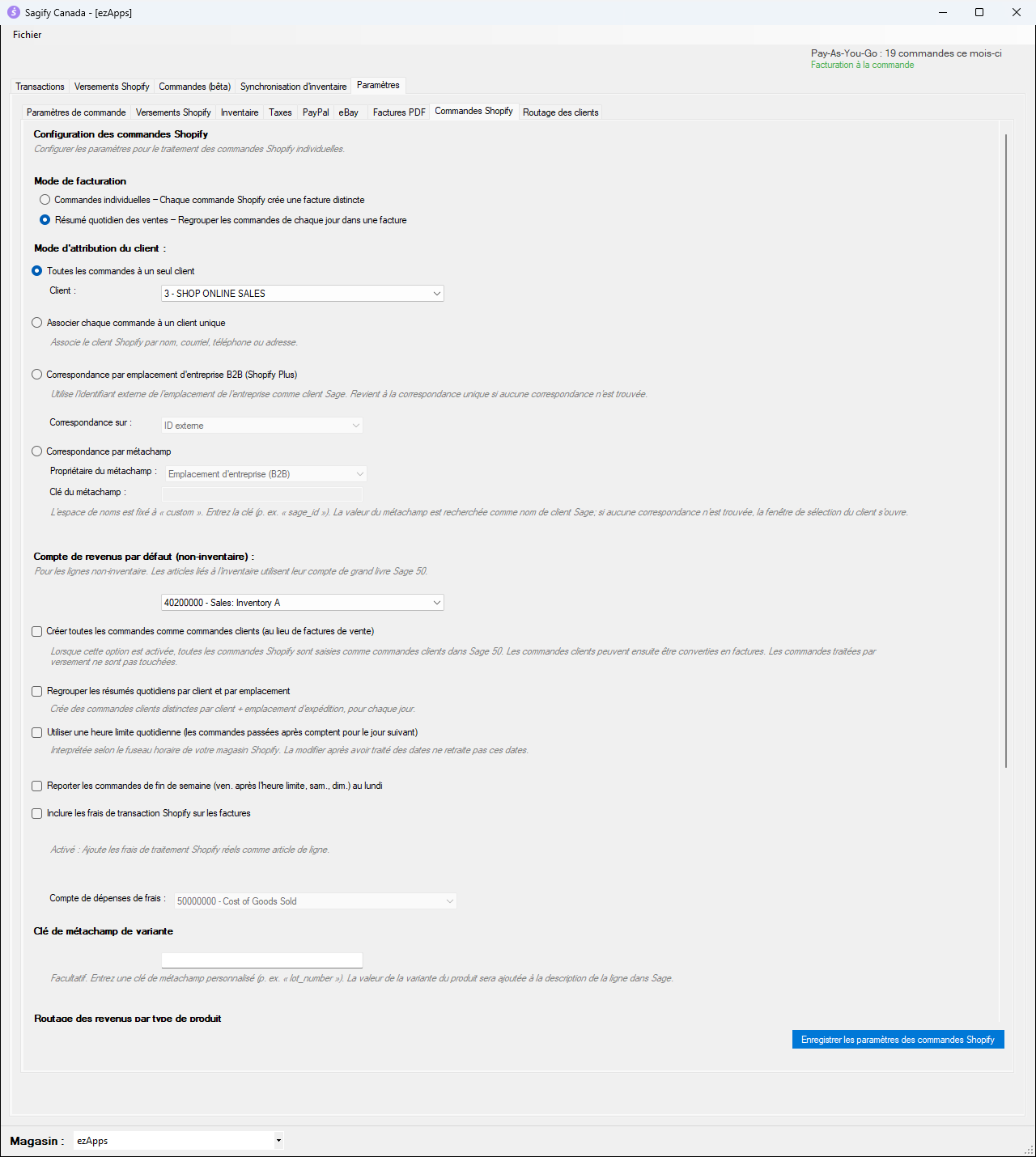
- Allez dans Paramètres → Commandes Shopify.
- Sous Mode de facturation, choisissez Résumé quotidien des ventes — Regrouper les commandes de chaque jour dans une facture.
- Sous Mode d'attribution du client, choisissez Toutes les commandes à un seul client et sélectionnez le client Sage 50 qui recevra les résumés (par exemple un client « Ventes en ligne »).
- Cliquez sur Enregistrer les paramètres des commandes Shopify.
Remarque
Si vous gardez Associer chaque commande à un client unique, Sagify crée un résumé par client et par jour au lieu d'un seul par jour.
Les options qui apparaissent dans ce mode :
- Regrouper les résumés quotidiens par client et par emplacement : crée un résumé distinct pour chaque client et chaque emplacement d'expédition de la journée, selon les correspondances d'emplacements d'exécution qui apparaissent dessous.
- Utiliser une heure limite quotidienne : les commandes passées après cette heure (selon le fuseau horaire de votre magasin Shopify) comptent pour le jour suivant, pour suivre un magasin qui ferme sa journée avant minuit.
- Reporter les commandes de fin de semaine (ven. après l'heure limite, sam., dim.) au lundi : les ventes de la fin de semaine vont sur le résumé du lundi.
L'onglet Commandes en mode résumé
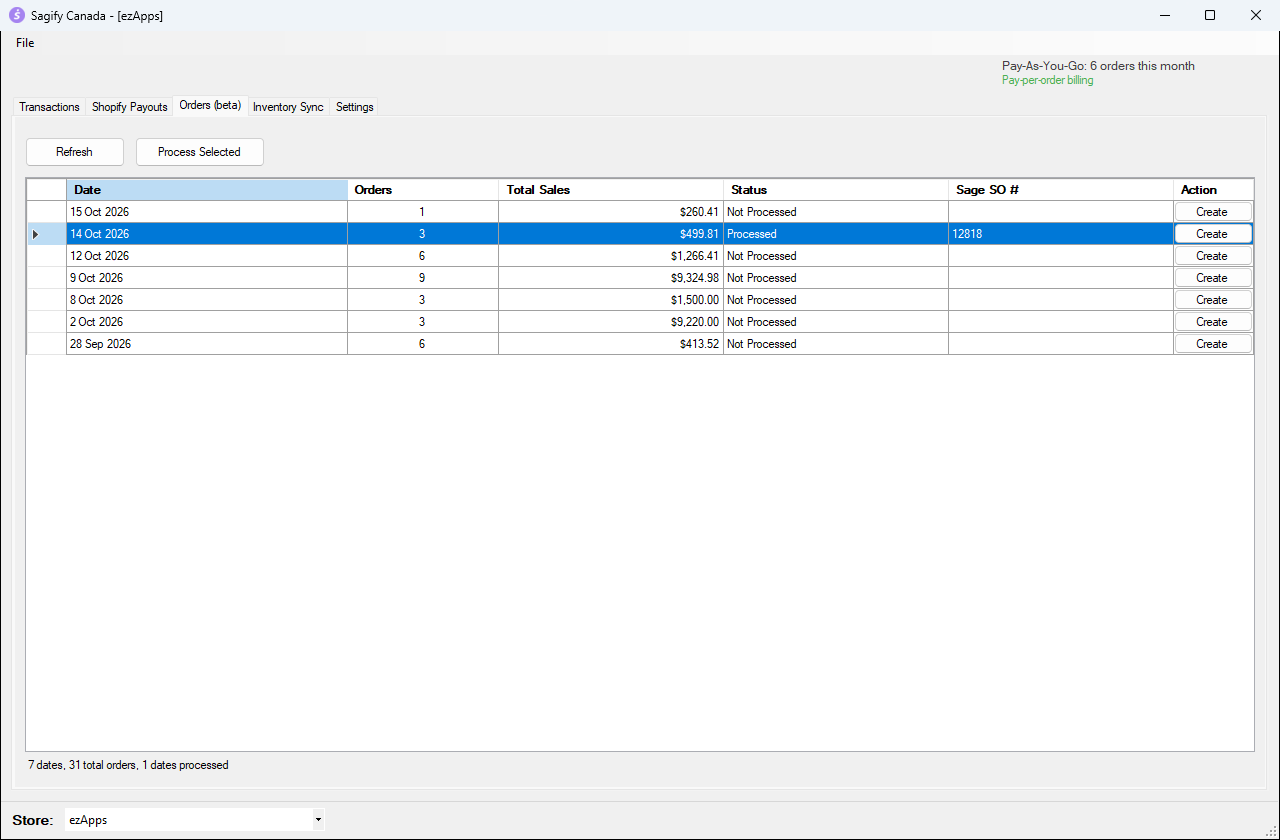
L'onglet Commandes (bêta) affiche maintenant des journées plutôt que des commandes : le nombre de commandes, le total des ventes, le statut et le numéro du document Sage 50 de chaque journée.
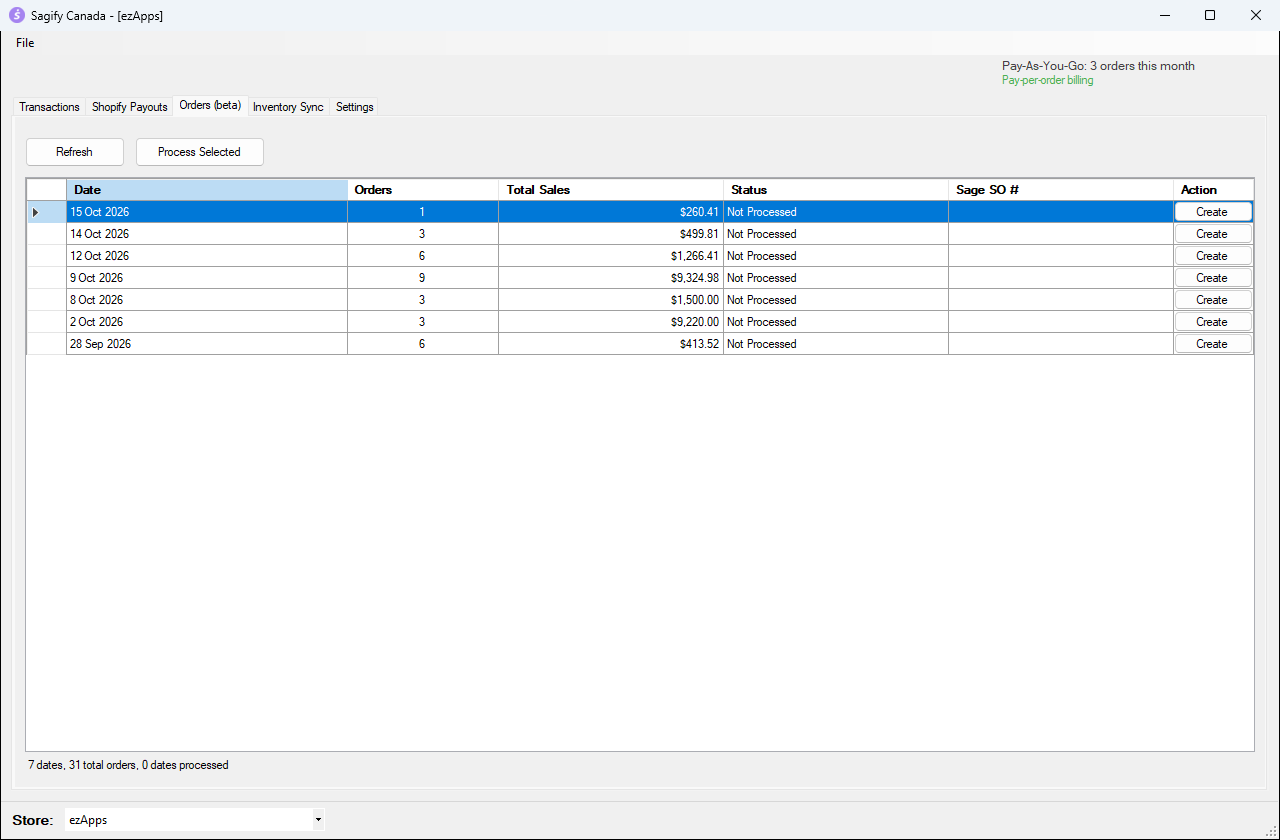
La journée en cours n'apparaît jamais dans la liste : une journée ne peut être résumée qu'une fois terminée (après l'heure limite, si vous en utilisez une).
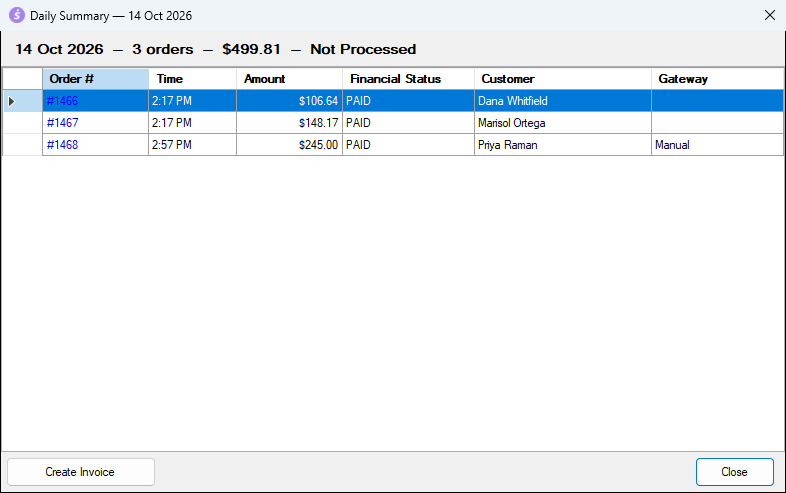
Voir le contenu d'une journée
Double-cliquez sur une journée pour voir les commandes qu'elle contient avant de l'enregistrer :
Créer la facture de résumé
Cliquez sur Créer la facture dans la fenêtre de détails, cliquez sur le bouton Créer de la ligne de la journée, ou sélectionnez plusieurs journées et cliquez sur Traiter la sélection.
Sagify pose les mêmes questions que pour les commandes individuelles lorsqu'il rencontre une UGS absente de Sage 50 (consultez Importer des commandes depuis l'onglet Commandes). À la fin, la journée affiche Traité et son numéro de document Sage 50.
Le résumé dans Sage 50
Trouvez la facture comme n'importe quelle autre (Clients et ventes → Factures de vente → Facture → Rechercher une facture).
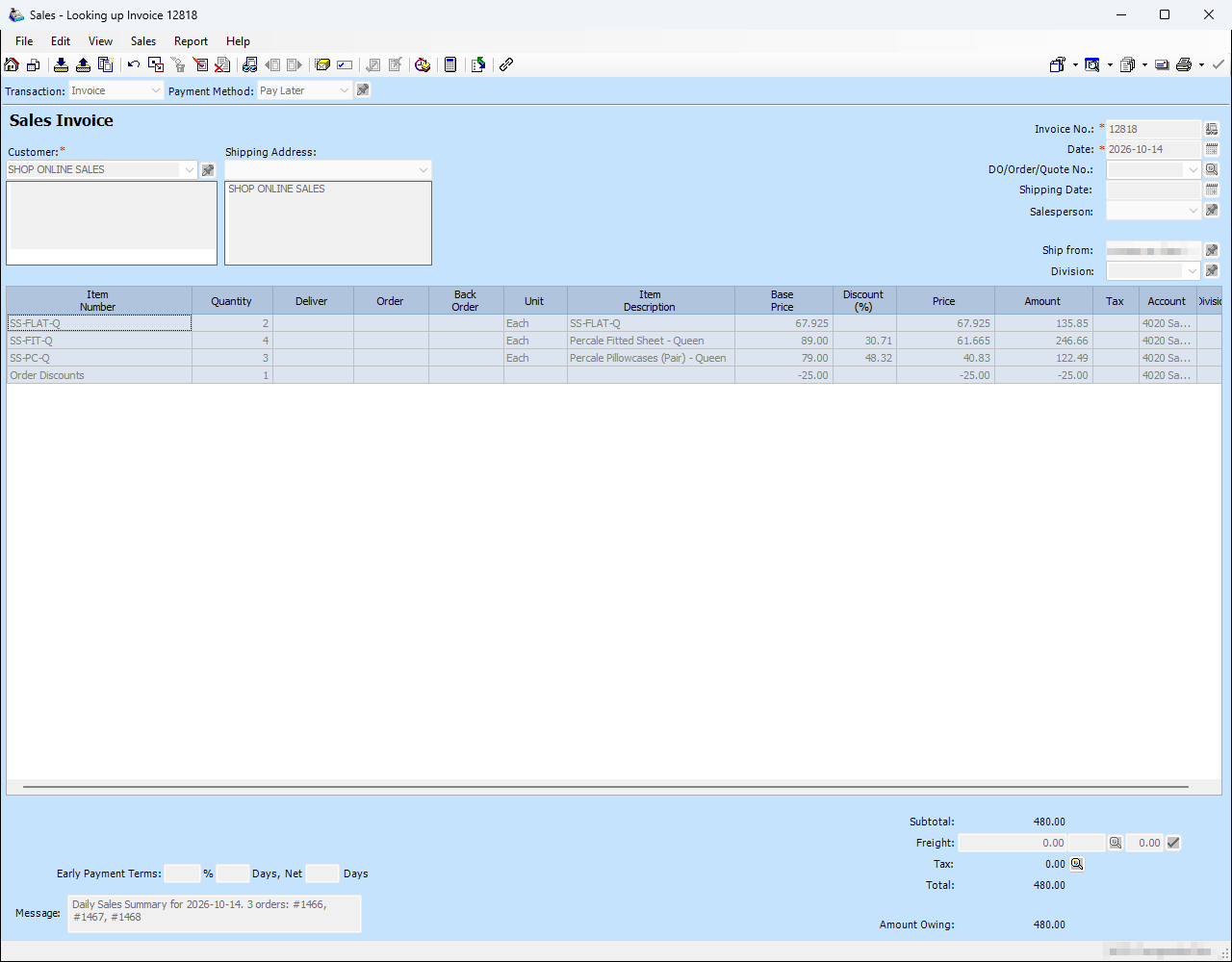
- La facture est datée du jour qu'elle résume et est établie au nom du client choisi dans les paramètres.
- Chaque UGS apparaît une seule fois avec la quantité totale vendue ce jour-là. Lorsque le prix de vente moyen de la journée est inférieur au prix de l'article dans Sage 50, l'écart apparaît dans la colonne Escompte (Discount).
- Les rabais sur le panier sont sur une ligne Rabais sur commandes et l'expédition sur une ligne Expédition (Order Discounts et Shipping si la langue des documents est l'anglais).
- Le message énumère les commandes incluses, par exemple Daily Sales Summary for 2026-10-14. 3 orders: #1466, #1467, #1468.
- Si vous ignorez une UGS absente de Sage 50, ses ventes sont regroupées sur une ligne Revenus (UGS non trouvée) (Revenue (Unmatched SKU) si la langue des documents est l'anglais).
Attention
Les taxes de l'extérieur du Canada (les taxes des États américains, par exemple) ont besoin d'une correspondance de taxe personnalisée sous Paramètres → Taxes. Sinon, Sagify laisse cette taxe de côté dans le résumé et inscrit No account configured for tax … dans le journal; le total du résumé est alors inférieur au total de la journée dans Shopify.
Refaire une journée
Pour enregistrer une journée de nouveau, par exemple après avoir contrepassé sa facture dans Sage 50, double-cliquez sur la journée et cliquez sur Marquer comme non traité, puis créez-la de nouveau.