Traiter une plage de dates (onglet Transactions)
Enregistrez en une seule opération toutes les commandes Shopify non traitées entre deux dates, avec un journal que vous pouvez sauvegarder.
L'onglet Transactions enregistre en une seule opération toutes les commandes Shopify comprises entre deux dates, à raison d'une facture Sage 50 par commande. Les commandes déjà présentes dans Sage 50 sont ignorées : c'est donc une façon sûre de rattraper une semaine ou un mois.
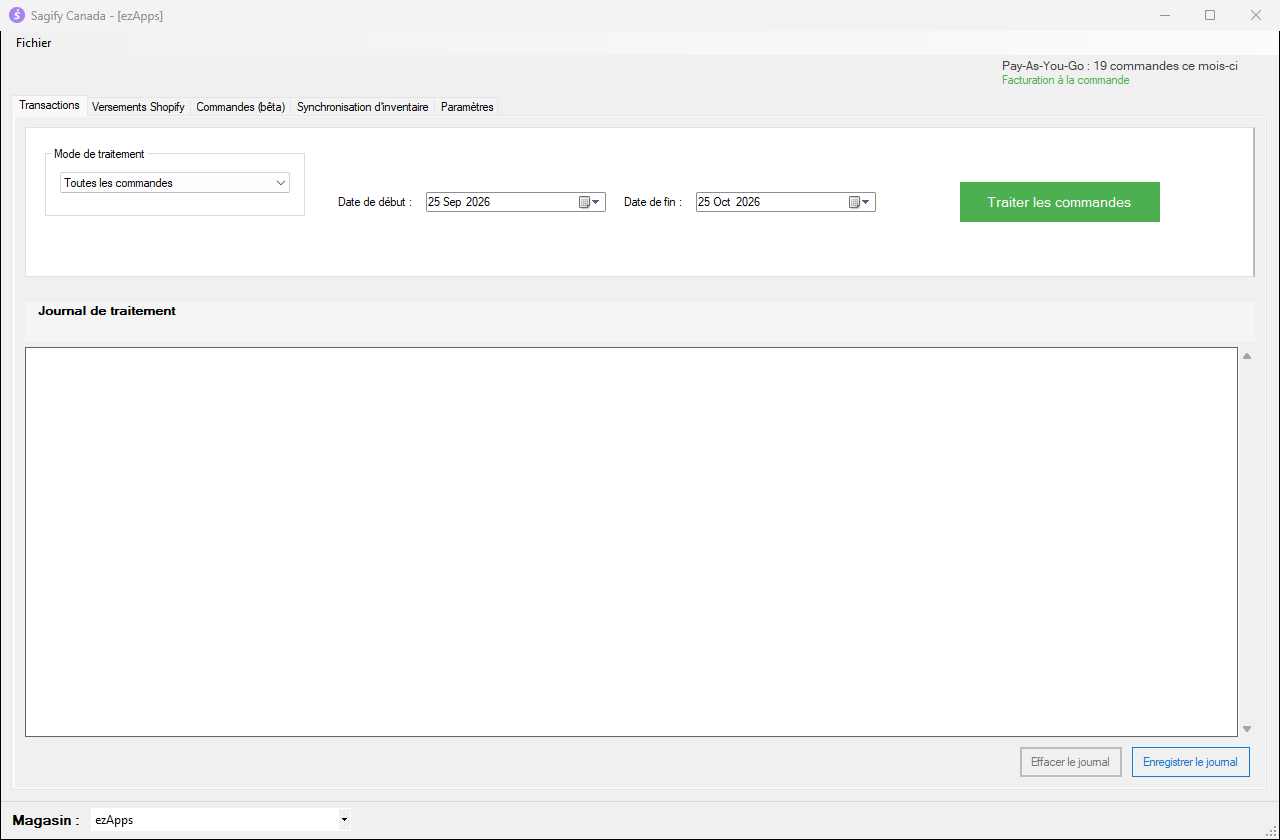
1. Choisir quoi traiter
- Mode de traitement
- Toutes les commandes : toutes les commandes de la période. Les commandes payées par PayPal utilisent vos comptes de Paramètres → PayPal; toutes les autres utilisent Paramètres → Commandes Shopify. Les deux pages de paramètres doivent être remplies.
- PayPal seulement : seulement les commandes payées par PayPal.
- Date de début et Date de fin : les dates de commande à inclure. Cliquez sur la date et utilisez les flèches du clavier, ou ouvrez le calendrier.
Astuce
La première fois, essayez une courte période, par exemple une seule journée, pour vérifier le résultat dans Sage 50 avant d'enregistrer un mois complet.
2. Traiter les commandes
Cliquez sur Traiter les commandes. Sagify lit les commandes dans Shopify, ignore celles qui sont déjà traitées et enregistre les autres. Vous pourriez voir les mêmes questions que dans l'onglet Commandes pour les nouveaux clients et les nouvelles UGS (consultez Importer des commandes depuis l'onglet Commandes).
3. Lire le journal de traitement
À la fin, le Journal de traitement résume l'opération : le nombre de commandes trouvées, les factures enregistrées, les commandes ignorées parce qu'elles étaient déjà traitées, et toute commande qui n'a pas pu être enregistrée.
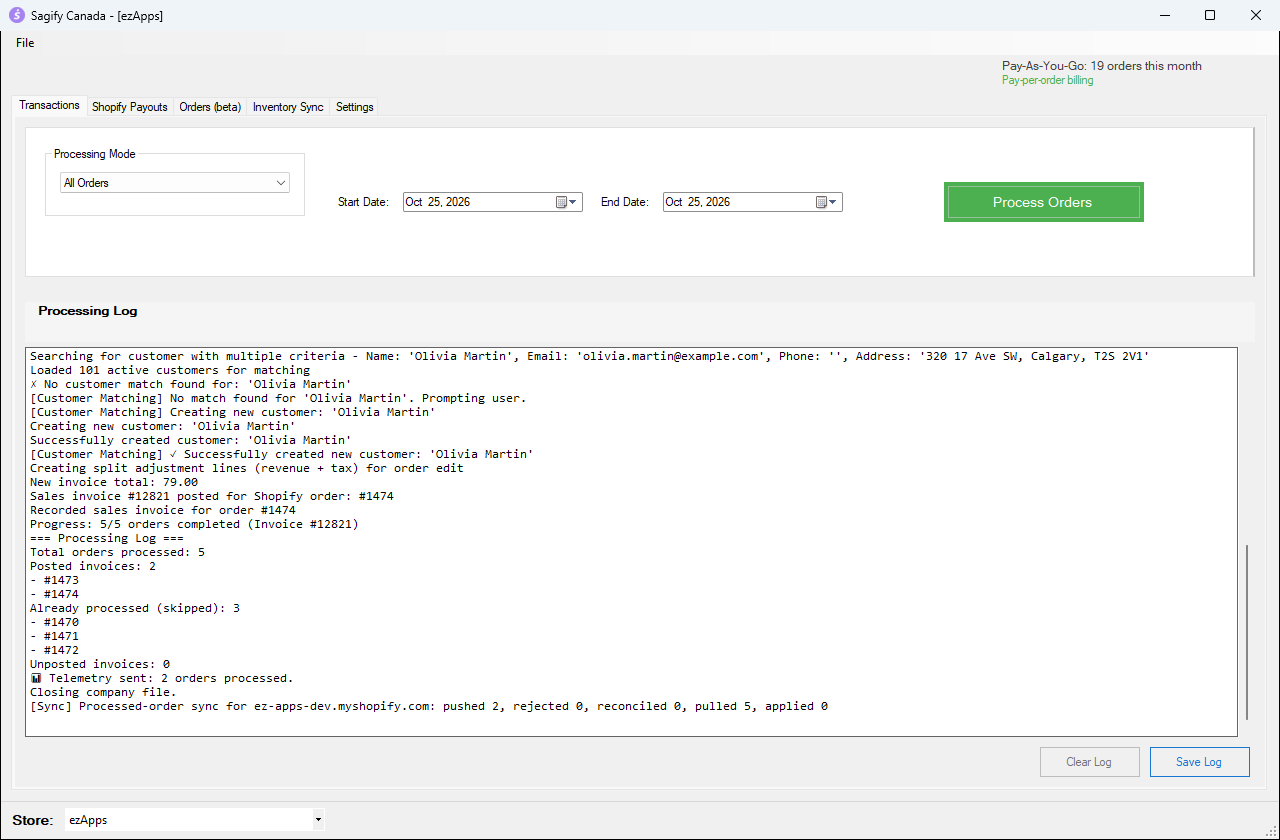
- Enregistrer le journal sauvegarde le journal dans un fichier texte, pratique si vous devez l'envoyer au soutien.
- Effacer le journal vide la fenêtre avant la prochaine opération.
Le résultat dans Sage 50
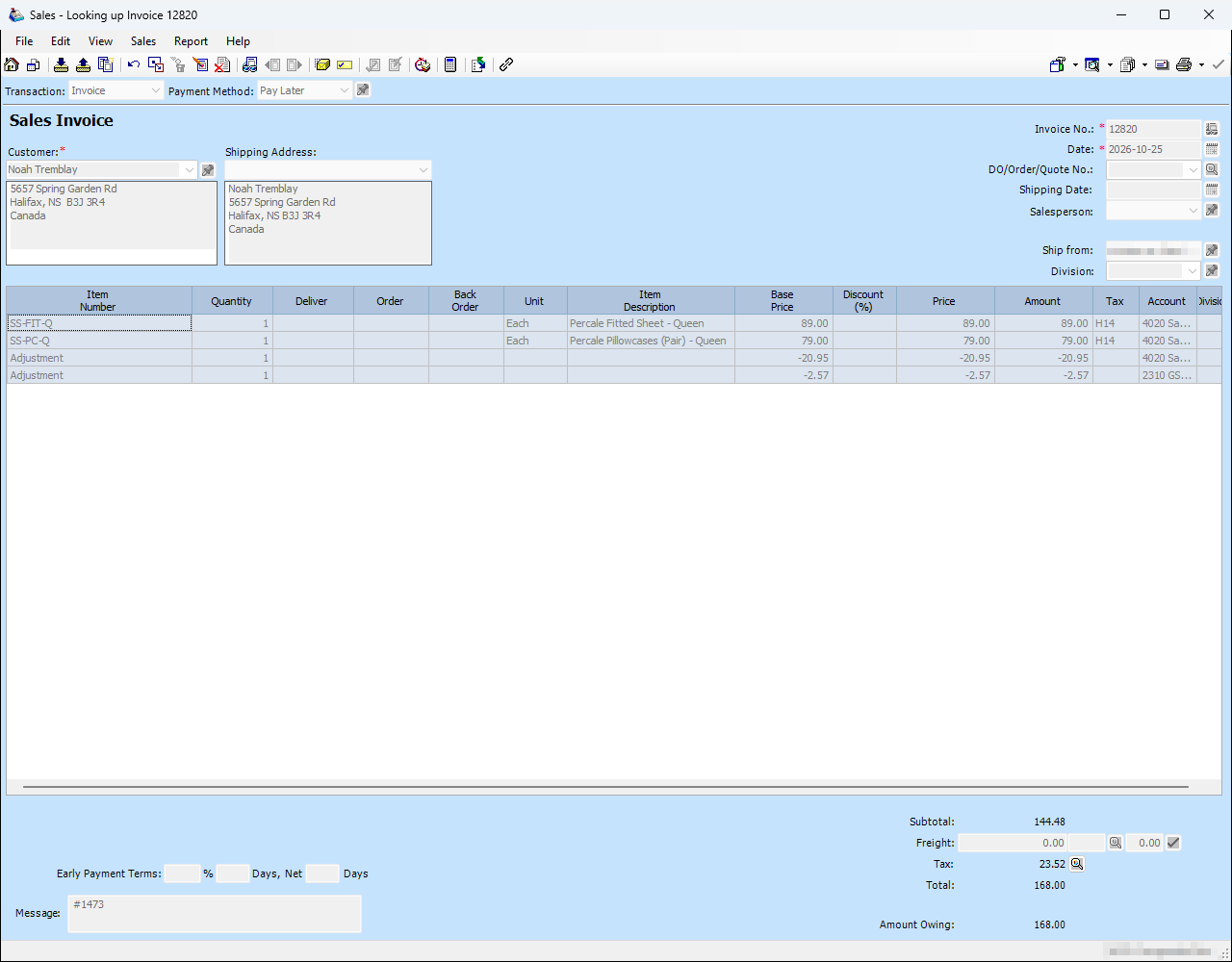
Chaque commande devient une facture de vente Sage 50 ordinaire, exactement comme celles de l'onglet Commandes. Retrouvez-les avec Clients et ventes → Factures de vente → Facture → Rechercher une facture.