Importer des commandes depuis l'onglet Commandes
Choisissez des commandes Shopify dans une liste et créez une facture de vente Sage 50 par commande, puis retrouvez la facture dans Sage 50.
L'onglet Commandes (bêta) affiche vos commandes Shopify et enregistre dans Sage 50 celles que vous choisissez, à raison d'une facture de vente par commande. Ce guide suit trois vraies commandes de test, de Shopify jusqu'à Sage 50.
Avant de commencer, assurez-vous que Paramètres → Commandes Shopify → Mode de facturation est réglé à Commandes individuelles et que vos paramètres sont enregistrés (consultez Configurer Sagify pour vos commandes).

1. Ouvrir l'onglet Commandes
Cliquez sur Commandes (bêta). Sagify charge vos dernières commandes Shopify, les plus récentes en premier.
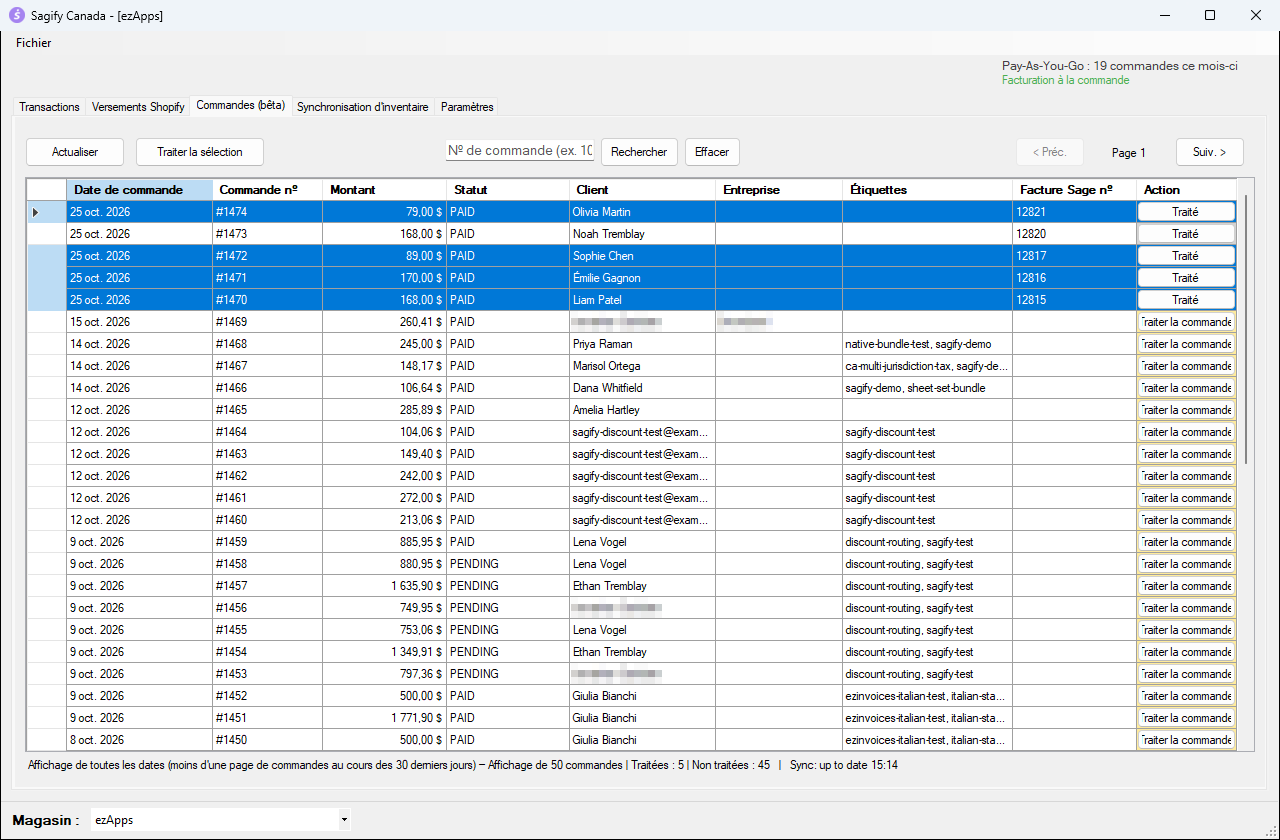
Chaque ligne affiche la date de commande, le numéro de commande, le montant, le statut du paiement, le client, l'entreprise, les étiquettes, la Facture Sage nº une fois la commande enregistrée, et un bouton Traiter la commande.
- Pour trouver des commandes précises, tapez un ou plusieurs numéros de commande dans la zone de recherche (par exemple
1470, 1471) et cliquez sur Rechercher. Effacer affiche de nouveau toute la liste. - Utilisez < Préc.** et **Suiv. > pour parcourir les commandes plus anciennes, et Actualiser pour charger les nouvelles.
2. Sélectionner les commandes et les traiter
- Cliquez sur une commande. Maintenez Ctrl enfoncée pour en ajouter d'autres, ou Maj pour sélectionner une plage.
- Cliquez sur Traiter la sélection.
Pour enregistrer une seule commande, vous pouvez aussi cliquer sur Traiter la commande sur sa ligne.
Sagify ouvre votre fichier d'entreprise Sage 50, enregistre les factures l'une après l'autre et affiche sa progression au bas de l'onglet.
3. Répondre aux questions de la première fois
La première fois que Sagify rencontre un nouveau client ou un nouveau produit, il vous demande quoi faire. Votre réponse est mémorisée par Sage 50 lui-même : la prochaine commande du même client ou avec la même UGS passe directement.
Un client qui n'est pas encore dans Sage 50
Avec Associer chaque commande à un client unique, Sagify cherche le client Shopify dans Sage 50 par nom, courriel, téléphone et adresse. Si rien ne correspond, la fenêtre Sélection du client s'ouvre :
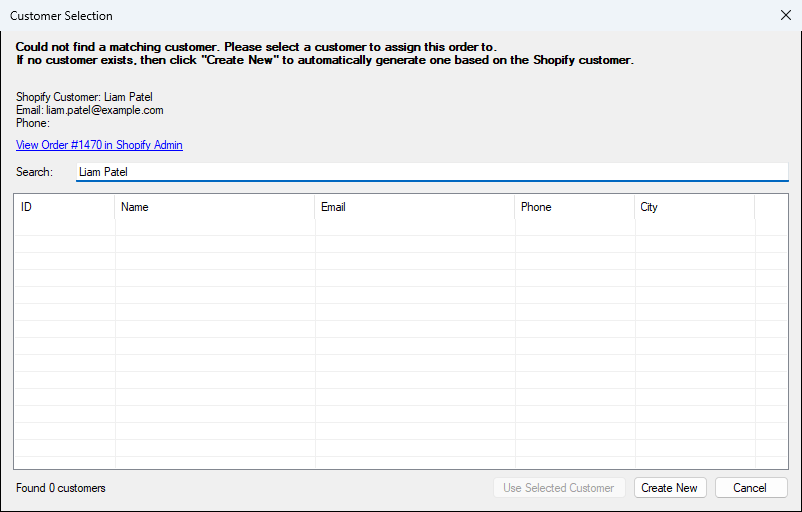
- Utiliser le client sélectionné : enregistre la commande pour le client Sage 50 que vous choisissez dans la liste. Utilisez Recherche pour le trouver.
- Créer : crée le client dans Sage 50 à partir du nom, du courriel, du téléphone et de l'adresse Shopify.
- Annuler : ignore cette commande. Elle reste non traitée.
Un produit (UGS) qui n'est pas encore dans Sage 50
Lorsqu'une commande contient une UGS sans article d'inventaire correspondant dans Sage 50, la fenêtre Sélectionner un article d'inventaire s'ouvre :
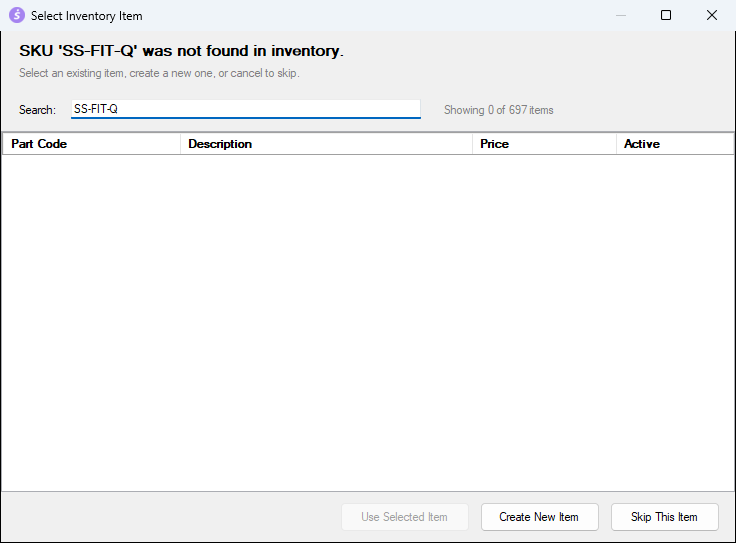
- Utiliser l'article sélectionné : utilise un article Sage 50 existant pour cette UGS (recherche par code d'article ou par description).
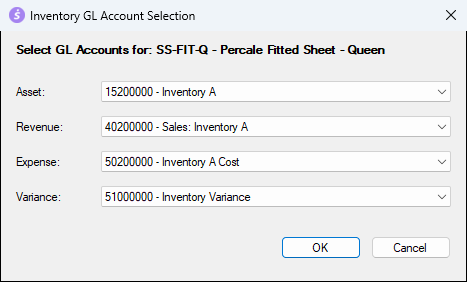
- Créer un nouvel article : crée l'article dans Sage 50, avec l'UGS comme code d'article et le nom du produit Shopify comme description. Sagify demande ensuite les comptes à utiliser, déjà remplis selon Paramètres → Inventaire :
- Ignorer cet article : la ligne n'est pas liée à un article d'inventaire Sage 50 pour cette commande.
Les messages de Sage 50
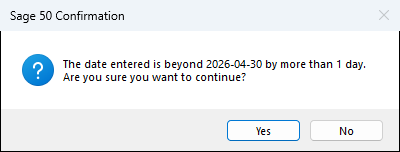
Sage 50 affiche parfois ses propres messages pendant que Sagify enregistre, par exemple lorsque la date de la facture est loin de la date de session de l'entreprise, ou lorsqu'un article passe sous son seuil de réapprovisionnement. Lisez-les, puis cliquez sur Oui ou OK pour continuer.
Astuce
Pour que Sage 50 cesse de poser des questions sur les dates, avancez la date de session dans Sage 50. Pour que Sagify réponde à votre place aux confirmations de Sage 50, activez Fichier → Mode silencieux dans Sagify.
4. Vérifier le résultat dans Sagify
À la fin du traitement, chaque commande enregistrée affiche sa Facture Sage nº et la colonne Action indique Traité (voir la capture de l'étape 1 : les commandes nº 1470 à 1474 sont devenues les factures 12815, 12816, 12817, 12820 et 12821).
Si une commande affiche Échoué, rien n'a été enregistré pour elle. Corrigez la cause (le journal de l'onglet Transactions l'explique) et traitez-la de nouveau. Consultez Dépannage.
Trouver la facture dans Sage 50
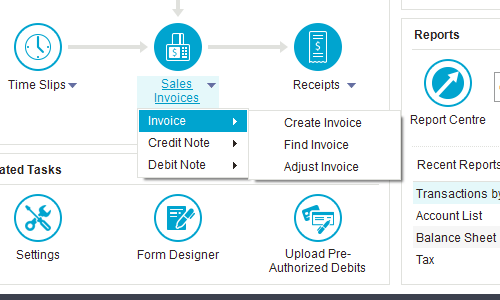
- Dans Sage 50, ouvrez Clients et ventes (Customers & Sales).
- Cliquez sur la flèche à côté de Factures de vente (Sales Invoices), puis sur Facture → Rechercher une facture (Invoice → Find Invoice).
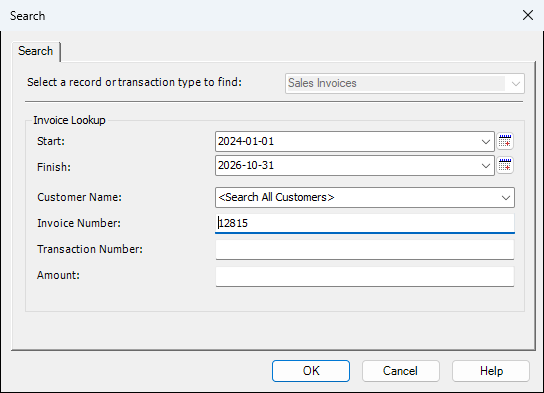
- Dans la fenêtre Recherche (Search), vérifiez que les dates Début et Fin (Start, Finish) incluent la date de la commande, tapez le numéro de facture (Invoice Number) affiché dans Sagify, puis cliquez sur OK.
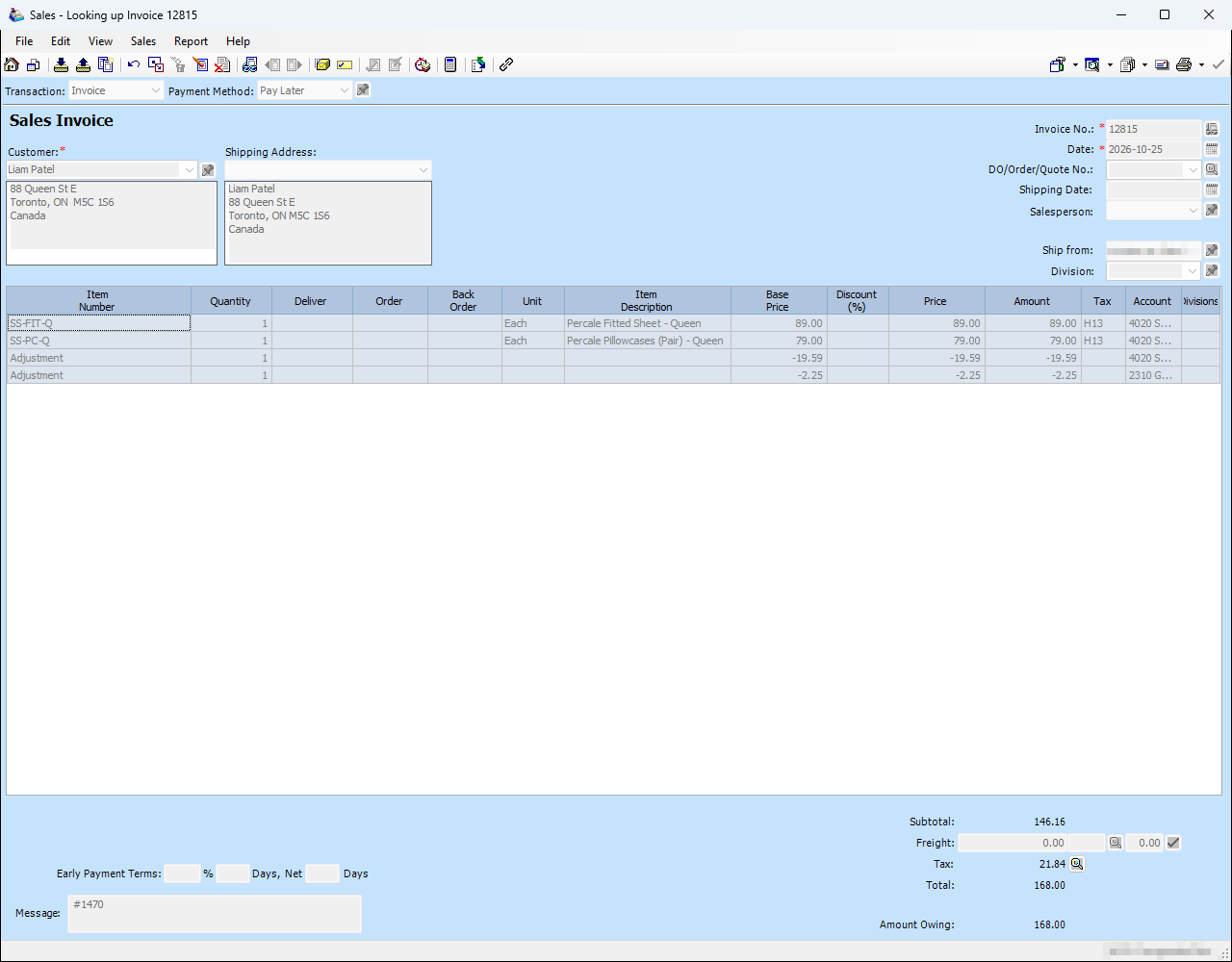
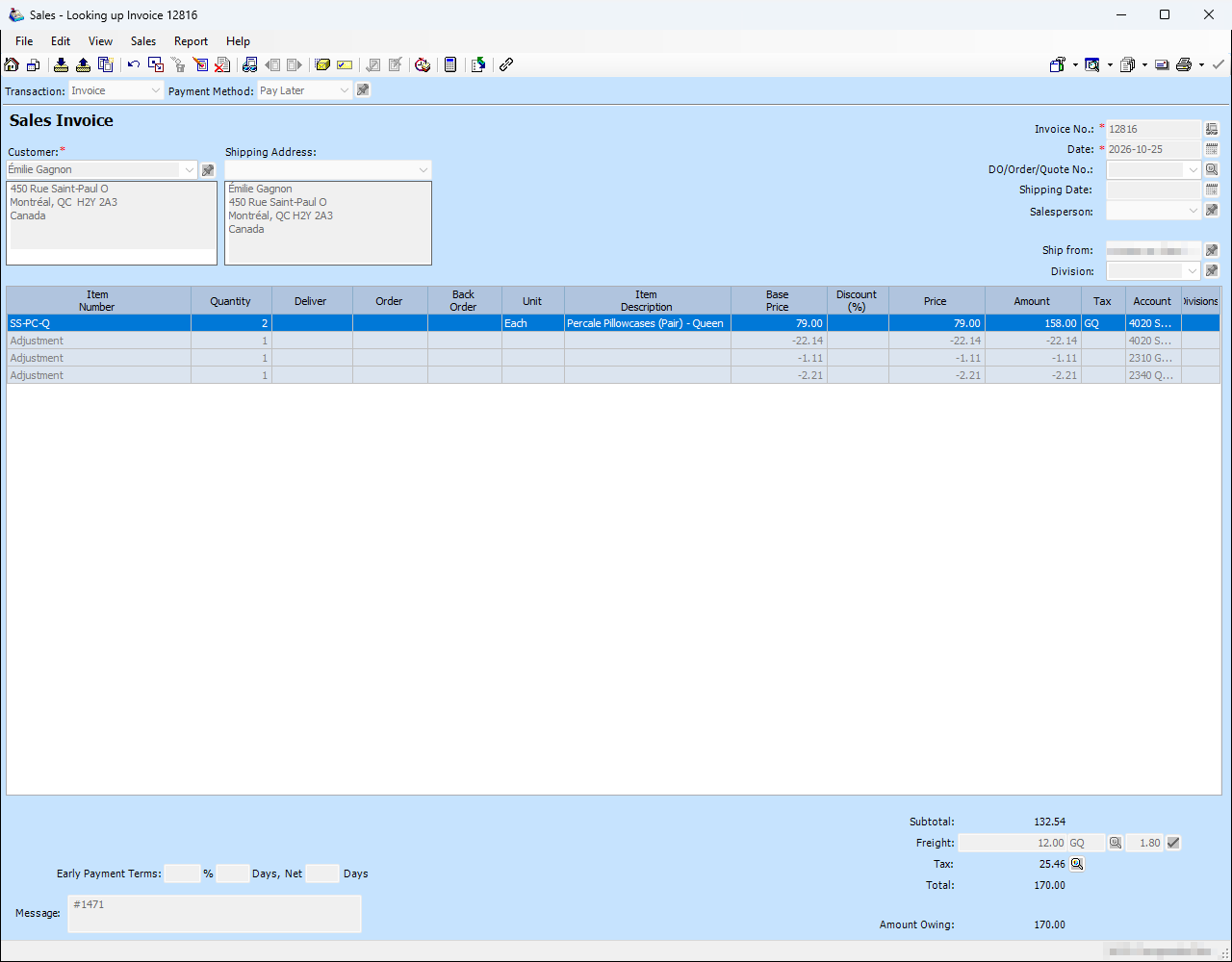
Sage 50 ouvre la facture en mode consultation :
Comparez-la avec la même commande dans Shopify :
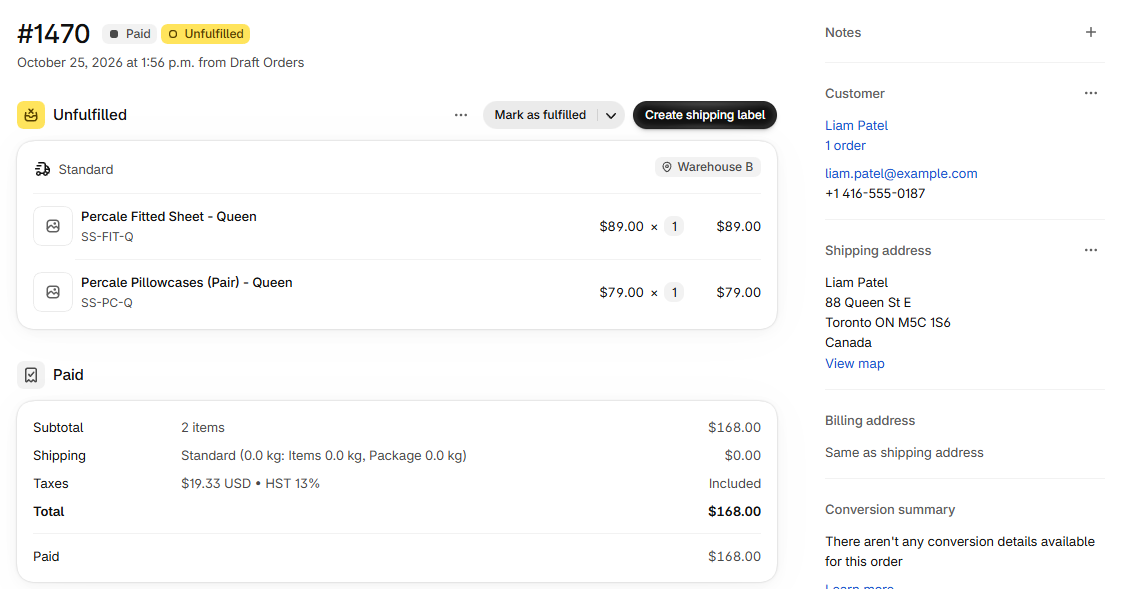
Ce qu'il faut regarder sur une facture créée par Sagify :
- Client : le client Sage 50 associé ou nouvellement créé, avec l'adresse d'expédition de Shopify.
- Lignes : une ligne par produit, avec l'article d'inventaire Sage 50 et le code de taxe de la province du client.
- Transport (Freight) : l'expédition facturée dans Shopify est enregistrée comme frais de transport (voir la commande du Québec ci-dessous).
- Message : le numéro de la commande Shopify, pour toujours pouvoir retrouver la commande d'origine.
- Total : identique au total de la commande Shopify.
Remarque
Si vos prix Shopify incluent les taxes, Sagify ajoute des lignes Ajustement (Adjustment) pour que le total Sage 50 corresponde exactement à ce que le client a payé dans Shopify.
Enregistrer une commande de nouveau
Pour enregistrer une commande une deuxième fois, par exemple après avoir contrepassé sa facture dans Sage 50, double-cliquez sur la commande pour ouvrir ses détails et cliquez sur Marquer comme non traité. Traitez-la ensuite comme d'habitude.
Attention
Ne marquez une commande comme non traitée qu'après avoir supprimé ou contrepassé sa facture dans Sage 50, sinon la commande se retrouvera deux fois dans Sage 50.