Versements Shopify
Transformez chaque versement Shopify Payments en une facture Sage 50 payée qui correspond au dépôt bancaire, au cent près.
Si vous utilisez Shopify Payments, Shopify vous paie par versements : un dépôt bancaire qui couvre plusieurs commandes, moins les frais de Shopify, les remboursements et les ajustements. Sagify transforme chaque versement en une facture de vente Sage 50 payée dont le total correspond exactement au montant déposé dans votre compte bancaire. La conciliation bancaire dans Sage 50 devient alors une simple correspondance un pour un.
Ce que contient une facture de versement
- Une ligne par UGS vendue dans le versement (ou une seule ligne de revenus, si vous préférez).
- L'expédition, les taxes et les rabais perçus sur ces commandes.
- Les remboursements et ajustements retenus sur le versement.
- Les frais de Shopify, sur une ligne négative portée à votre compte de dépenses Frais Shopify.
- Au besoin, une petite ligne Ajustement de rapprochement pour que le total corresponde au cent près au montant du versement Shopify.
La facture est marquée comme payée (méthode de paiement Comptant) et déposée, à la date du versement, dans le compte bancaire que vous choisissez.
Configurer les versements
Allez dans Paramètres → Versements Shopify.
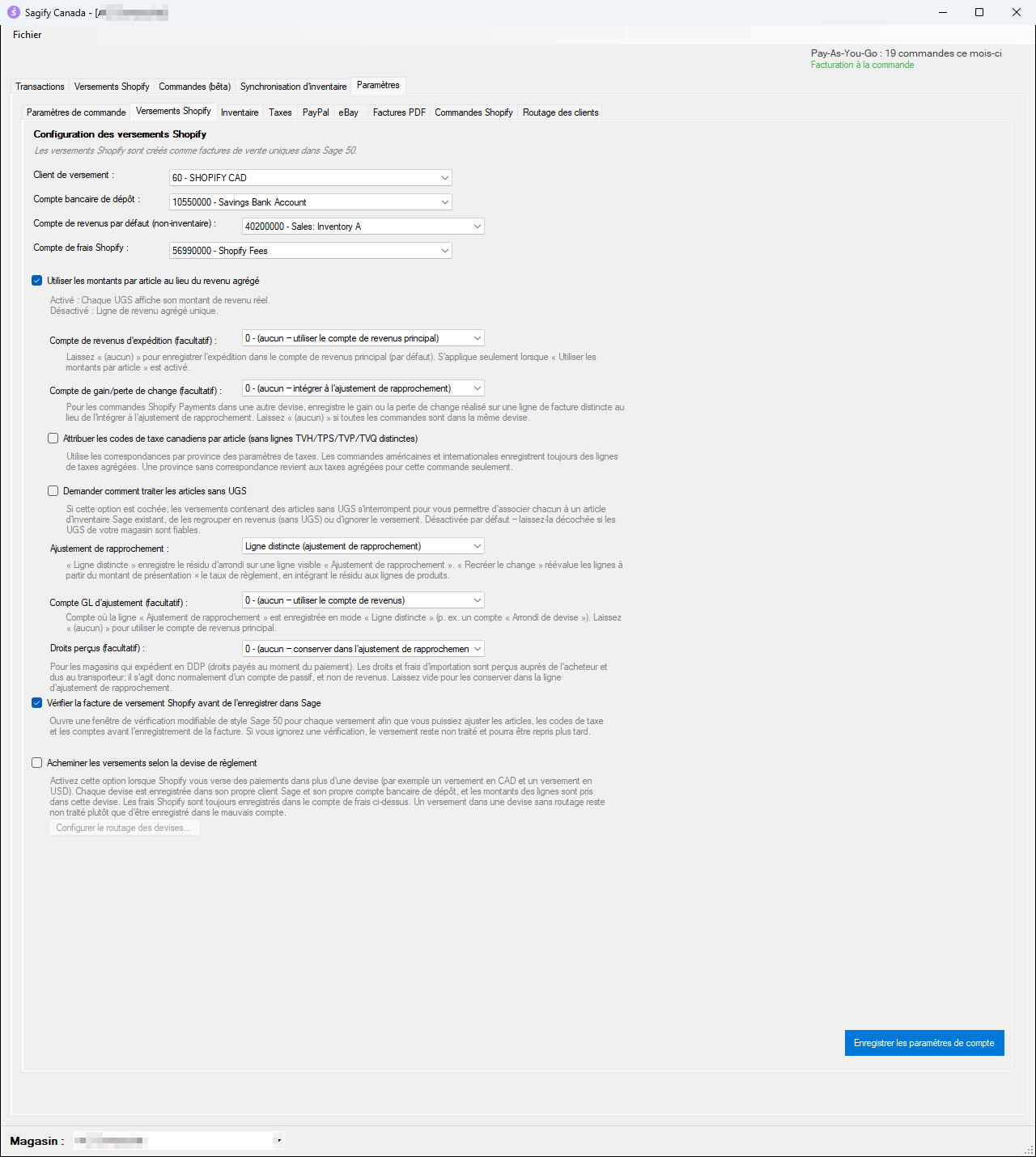
- Client de versement : le client Sage 50 pour lequel les factures de versement sont créées, par exemple un client « Shopify ».
- Compte bancaire de dépôt : le compte bancaire dans lequel Shopify vous paie.
- Compte de revenus par défaut (non-inventaire) : pour les lignes qui ne sont pas des articles d'inventaire.
- Compte de frais Shopify : le compte de dépenses des frais de Shopify.
- Utiliser les montants par article au lieu du revenu agrégé : affiche chaque UGS avec ses propres revenus (recommandé) au lieu d'une seule ligne de revenus.
- Compte de revenus d'expédition, Compte de gain/perte de change, Compte GL d'ajustement et Droits perçus : des comptes facultatifs pour l'expédition, les écarts de change, les arrondis et les droits. Laissez (aucun) pour garder le comportement par défaut.
- Attribuer les codes de taxe canadiens par article : inscrit le code de taxe Sage 50 de la province sur chaque ligne au lieu de lignes TPS/TVH/TVP/TVQ distinctes.
- Demander comment traiter les articles sans UGS : vous permet de décider quoi faire des produits sans UGS.
- Vérifier la facture de versement Shopify avant de l'enregistrer dans Sage : vous montre chaque facture avant son enregistrement (recommandé, et utilisé ci-dessous).
- Acheminer les versements selon la devise de règlement : si Shopify vous paie dans plus d'une devise, envoie chaque devise vers son propre client et son propre compte bancaire.
Cliquez sur Enregistrer les paramètres de compte.
Traiter un versement
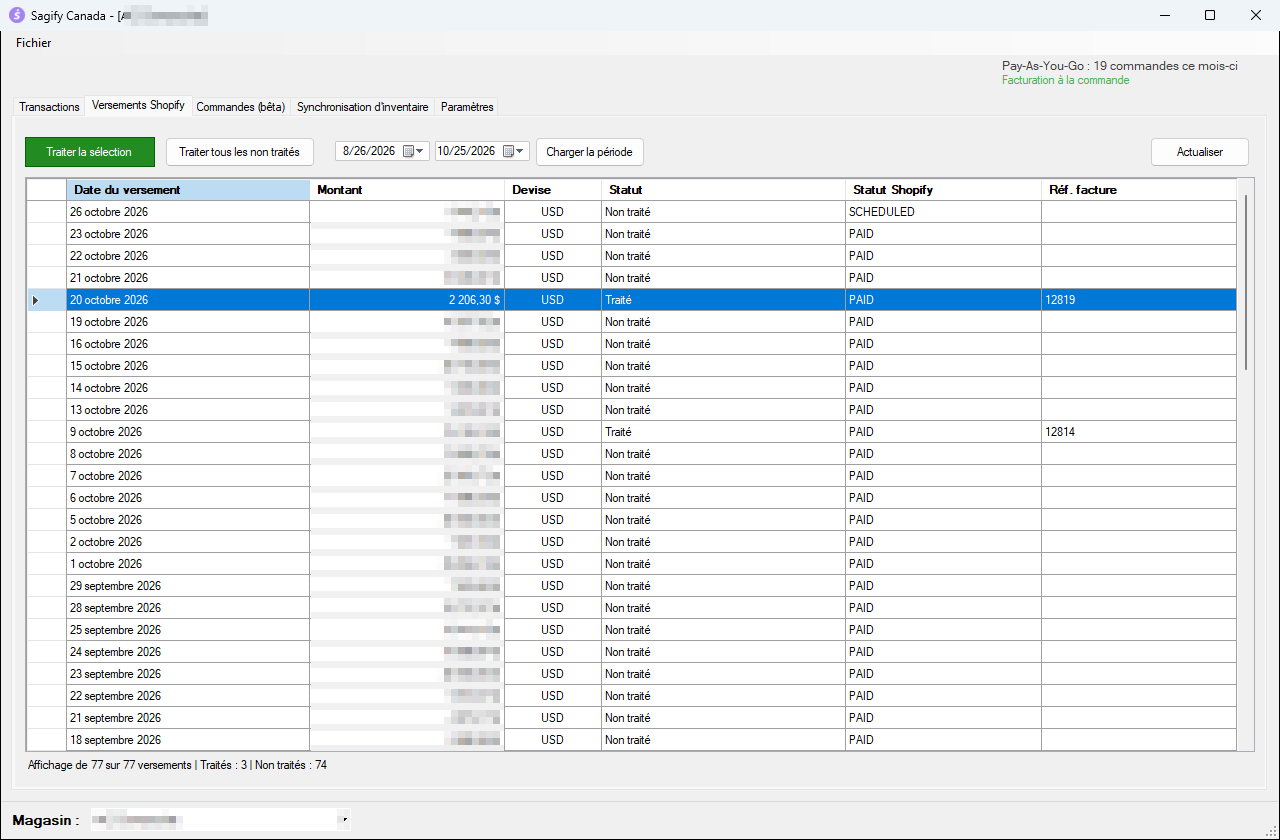
- Ouvrez l'onglet Versements Shopify. Sagify affiche vos versements avec leur date, leur montant, leur devise, leur statut dans Sagify, leur statut dans Shopify et, une fois enregistrés, leur Réf. facture Sage 50. Changez les dates et cliquez sur Charger la période pour voir des versements plus anciens.
- Sélectionnez le versement à enregistrer. Maintenez Ctrl enfoncée pour en sélectionner plusieurs.
- Cliquez sur Traiter la sélection. (Traiter tous les non traités enregistre tous les versements de la liste qui ne le sont pas encore.)
Remarque
N'enregistrez que les versements que Shopify affiche comme PAID (payés). Un versement SCHEDULED (planifié) peut encore changer avant d'arriver à votre banque.
Comme pour les commandes, Sagify vous demande quoi faire lorsqu'une UGS du versement est absente de Sage 50 (consultez Importer des commandes depuis l'onglet Commandes).
Vérifier et enregistrer
Avec l'option de vérification activée, Sagify affiche la facture avant de l'enregistrer :
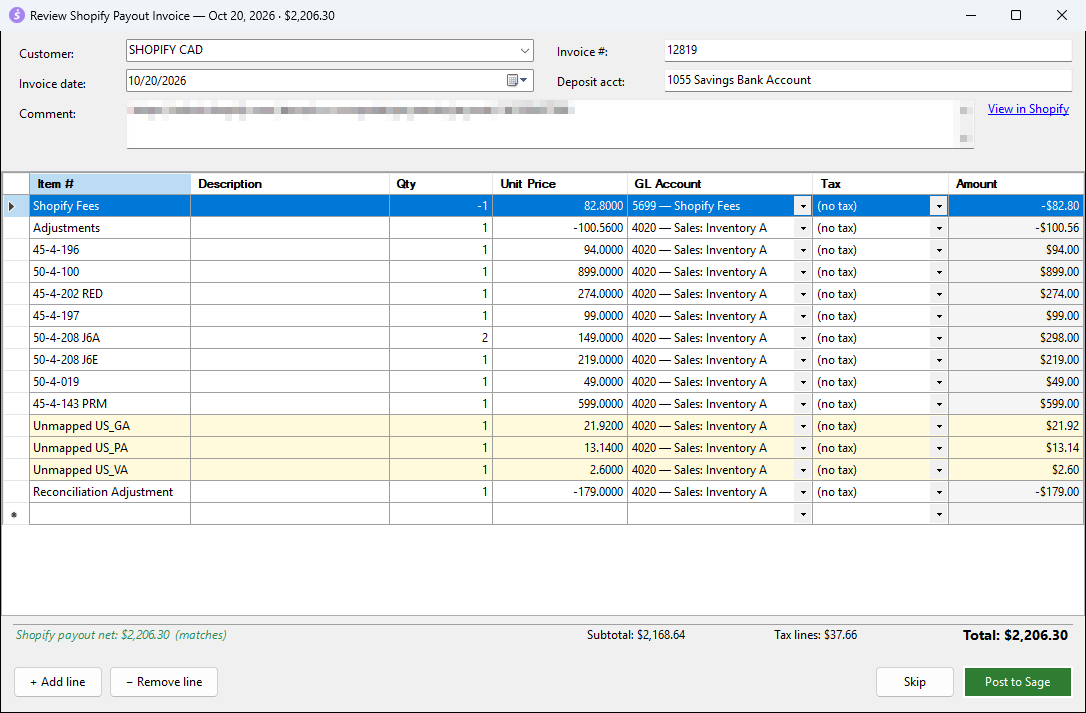
- Vous pouvez modifier le client, le numéro de facture, la date, le compte de dépôt et le commentaire, et modifier, ajouter (+ Ajouter une ligne) ou retirer (− Retirer la ligne) des lignes, y compris leur compte et leur code de taxe.
- Le bas de la fenêtre compare le total de la facture avec le Net du versement Shopify. La mention (matches) signifie qu'ils sont égaux.
- Les lignes surlignées en jaune demandent votre attention. Unmapped US_GA, par exemple, est une taxe d'État américaine sans correspondance : elle est enregistrée dans les revenus pour que la facture reste équilibrée. Ajoutez une correspondance de taxe personnalisée sous Paramètres → Taxes pour l'envoyer dans le bon compte la prochaine fois.
- Cliquez sur Enregistrer dans Sage pour enregistrer la facture, ou sur Ignorer pour laisser le versement non traité pour l'instant.
Une fois enregistré, le versement affiche Traité et sa Réf. facture (voir la capture ci-dessus).
Le versement dans Sage 50
Trouvez la facture avec Clients et ventes → Factures de vente → Facture → Rechercher une facture.
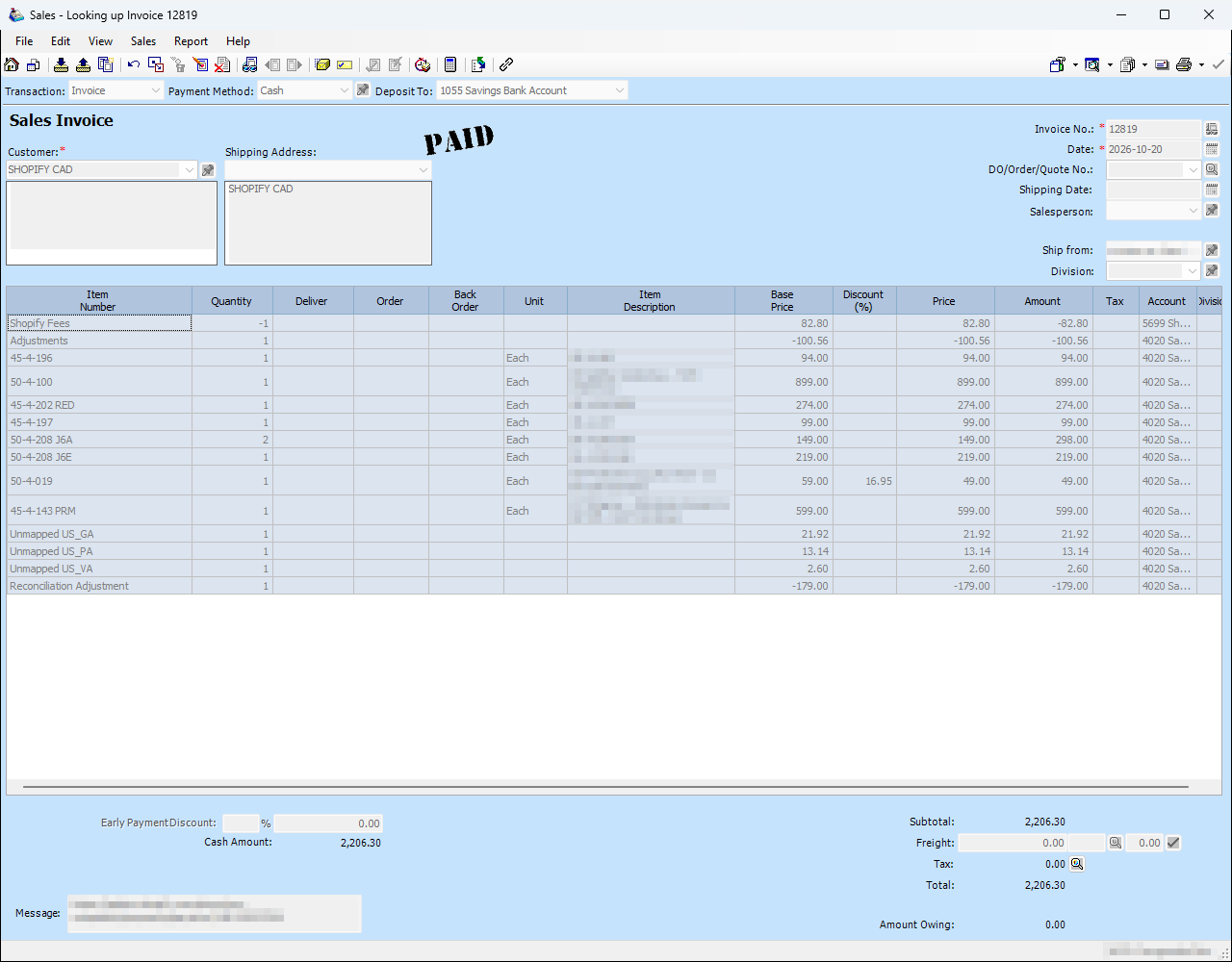
Comme la facture est payée dans votre compte bancaire, le dépôt apparaît dans Sage 50 pour le montant du versement et correspond à votre relevé bancaire.