Configurer Sagify pour vos commandes
Choisissez comment les clients sont associés, le compte de revenus, la correspondance des taxes avec les codes de taxe Sage 50 et les comptes des nouveaux articles d'inventaire.
Avant d'enregistrer votre première commande, indiquez à Sagify comment les ventes Shopify doivent arriver dans Sage 50. Tout se trouve dans l'onglet Paramètres. Chaque sous-onglet a son propre bouton Enregistrer, et Sagify confirme chaque enregistrement.
Astuce
Les listes de comptes et de clients sont lues dans votre fichier d'entreprise Sage 50 la première fois que vous ouvrez les paramètres. Il peut donc s'écouler quelques secondes avant qu'elles se remplissent.
Commandes Shopify
Paramètres → Commandes Shopify détermine comment chaque commande devient un document Sage 50. Ces paramètres s'appliquent à l'onglet Commandes (bêta) et à l'onglet Transactions.
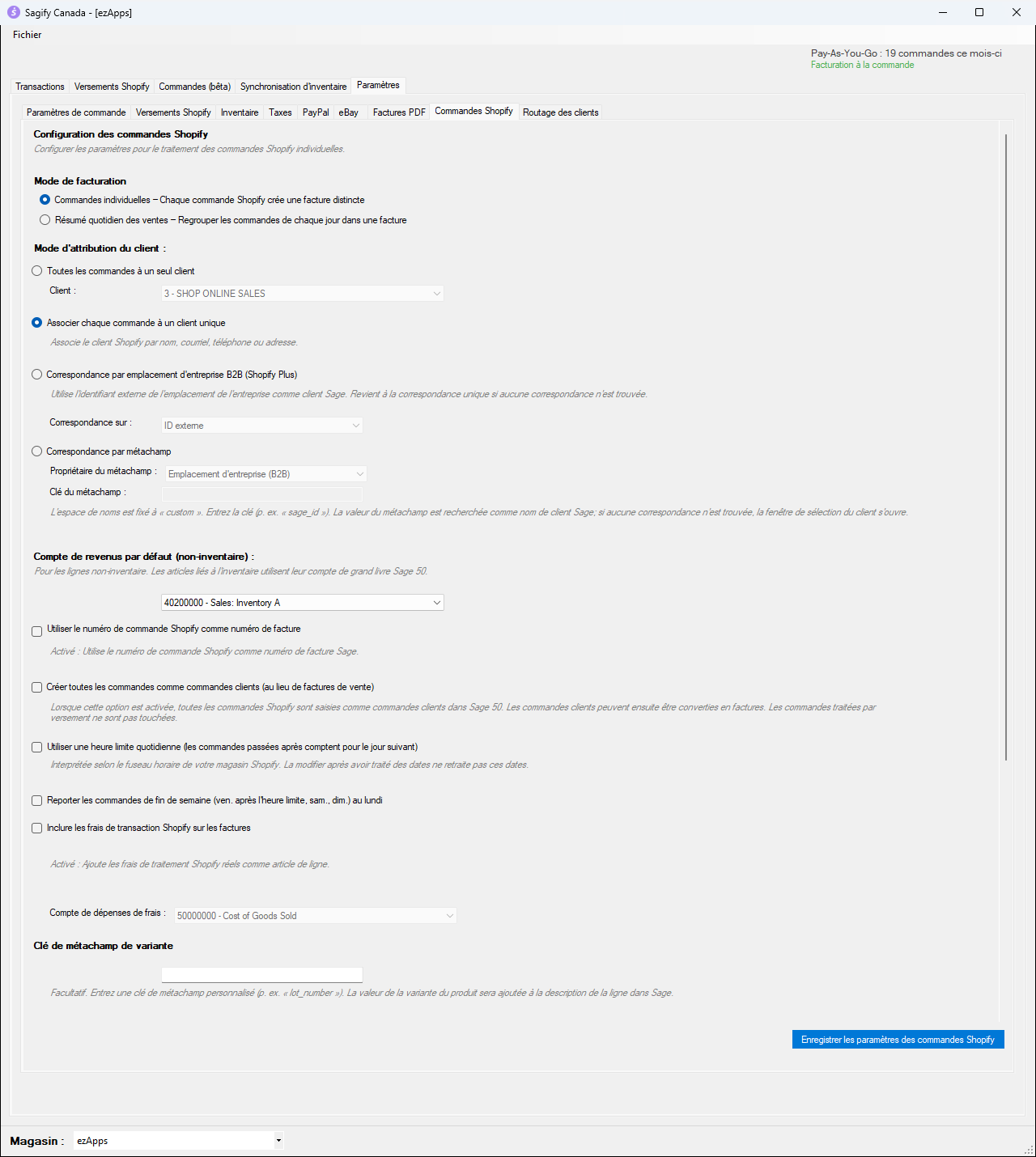
Mode de facturation
- Commandes individuelles : chaque commande Shopify crée sa propre facture Sage 50.
- Résumé quotidien des ventes : toutes les commandes d'une journée vont sur une seule facture. Consultez Sommaires des ventes quotidiennes.
Mode d'attribution du client : détermine pour quel client Sage 50 chaque facture est créée.
- Toutes les commandes à un seul client : chaque facture va au client que vous choisissez, par exemple un client « Ventes en ligne ». Simple, et votre liste de clients reste courte.
- Associer chaque commande à un client unique : Sagify cherche le client Shopify dans Sage 50 par nom, courriel, téléphone ou adresse. S'il ne le trouve pas, il vous demande de choisir un client existant ou d'en créer un (consultez Importer des commandes depuis l'onglet Commandes).
- Correspondance par emplacement d'entreprise B2B (Shopify Plus) : pour les commandes B2B, l'identifiant externe de l'emplacement de l'entreprise (ou le nom de l'emplacement ou de l'entreprise) sert de nom de client Sage 50. Les autres commandes utilisent l'association unique.
- Correspondance par métachamp : un métachamp Shopify (espace de noms
custom) de l'emplacement d'entreprise, de l'entreprise, du client ou de la commande contient le nom du client Sage 50.
Compte de revenus par défaut (non-inventaire) : utilisé pour les lignes qui ne sont pas des articles d'inventaire, comme l'expédition et les frais. Les produits qui sont des articles d'inventaire Sage 50 utilisent le compte de revenus de leur propre fiche Sage 50.
Attention
Choisissez un compte dans lequel on peut enregistrer des écritures. La liste affiche aussi les comptes de titre et de total (par exemple 4000 Sales Revenue dans plusieurs plans comptables); si vous en choisissez un, chaque facture échoue avec le message Invalid revenue account (compte de revenus non valide).
Les autres options :
- Utiliser le numéro de commande Shopify comme numéro de facture : la facture Sage 50 porte le numéro de la commande Shopify au lieu du prochain numéro de Sage 50.
- Créer toutes les commandes comme commandes clients (au lieu de factures de vente) : consultez Factures ou commandes clients?.
- Inclure les frais de transaction Shopify sur les factures : ajoute les frais de traitement réels de Shopify sur une ligne, enregistrée dans le Compte de dépenses de frais.
- Clé de métachamp de variante : ajoute la valeur d'un métachamp de variante (par exemple un numéro de lot) à la description de la ligne dans Sage 50.
- Routage des revenus par type de produit (plus bas) : envoie les revenus vers un compte différent pour chaque type de produit Shopify.
Cliquez sur Enregistrer les paramètres des commandes Shopify lorsque vous avez terminé.
Taxes
Paramètres → Taxes associe les taxes de Shopify à vos comptes de taxes et à vos codes de taxe Sage 50.
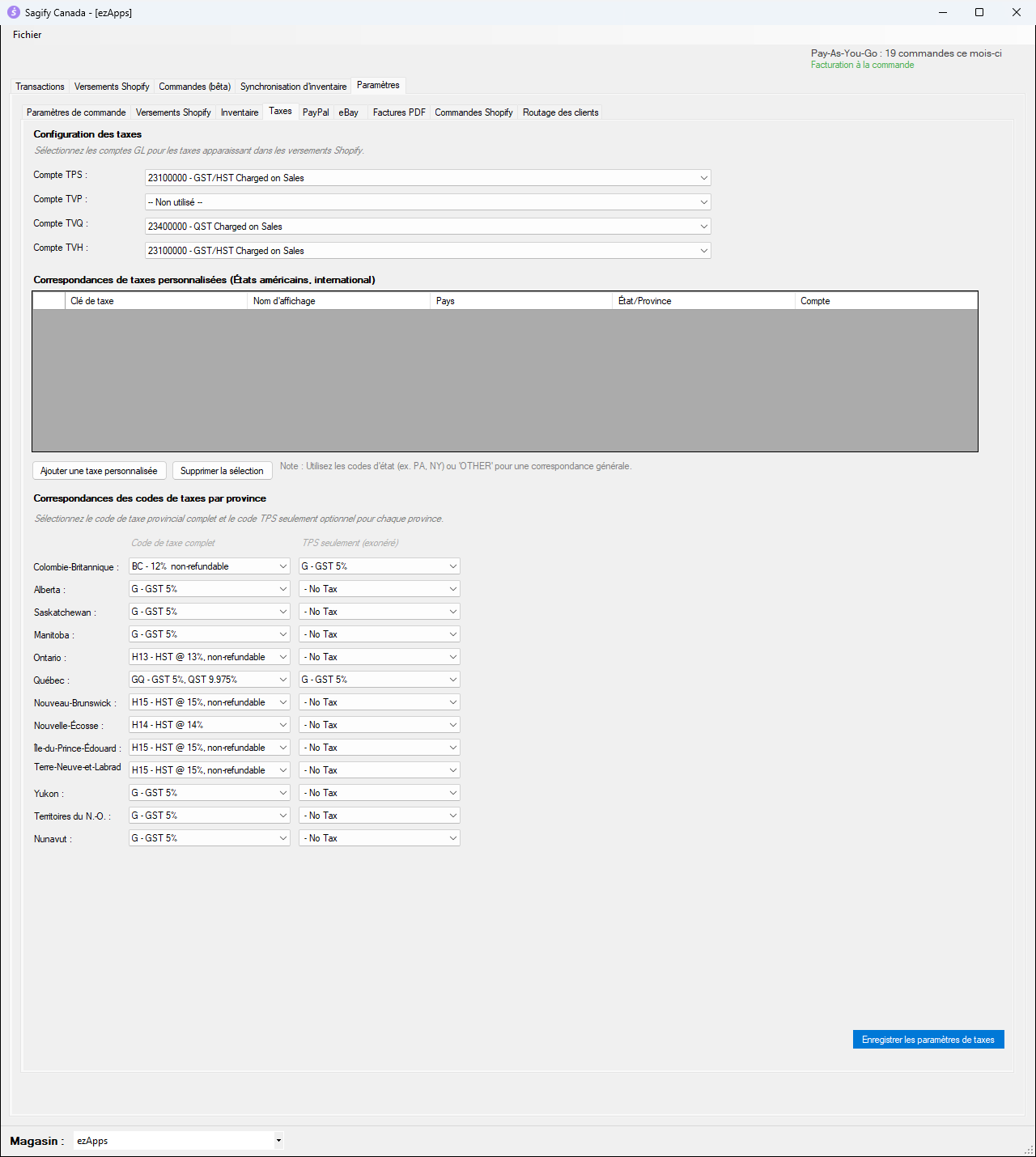
- Compte TPS, TVP, TVQ et TVH : les comptes de passif que Sagify utilise pour les montants de taxes.
- Correspondances des codes de taxes par province : pour chaque province, le code de taxe Sage 50 à inscrire sur les lignes de facture (par exemple H13 pour l'Ontario, GQ pour le Québec, G pour l'Alberta). La colonne TPS seulement (exonéré) est le code à utiliser lorsque Shopify n'a perçu que la TPS, par exemple si vous n'êtes pas inscrit à la taxe provinciale ou si le produit en est exonéré.
- Correspondances de taxes personnalisées (États américains, international) : si vous vendez à l'extérieur du Canada, ajoutez une ligne par code d'État (par exemple NY) ou une seule ligne OTHER pour tout le reste. Sans correspondance, Sagify équilibre quand même la facture, mais inscrit la taxe dans le compte de revenus et vous avertit dans le journal (consultez Dépannage).
Cliquez sur Enregistrer les paramètres de taxes.
Inventaire (comptes des nouveaux articles)
Lorsqu'une commande contient une UGS qui n'existe pas dans Sage 50, Sagify peut créer l'article pour vous. Paramètres → Inventaire définit les comptes par défaut de ces nouveaux articles : actif, revenus, dépenses et écart.
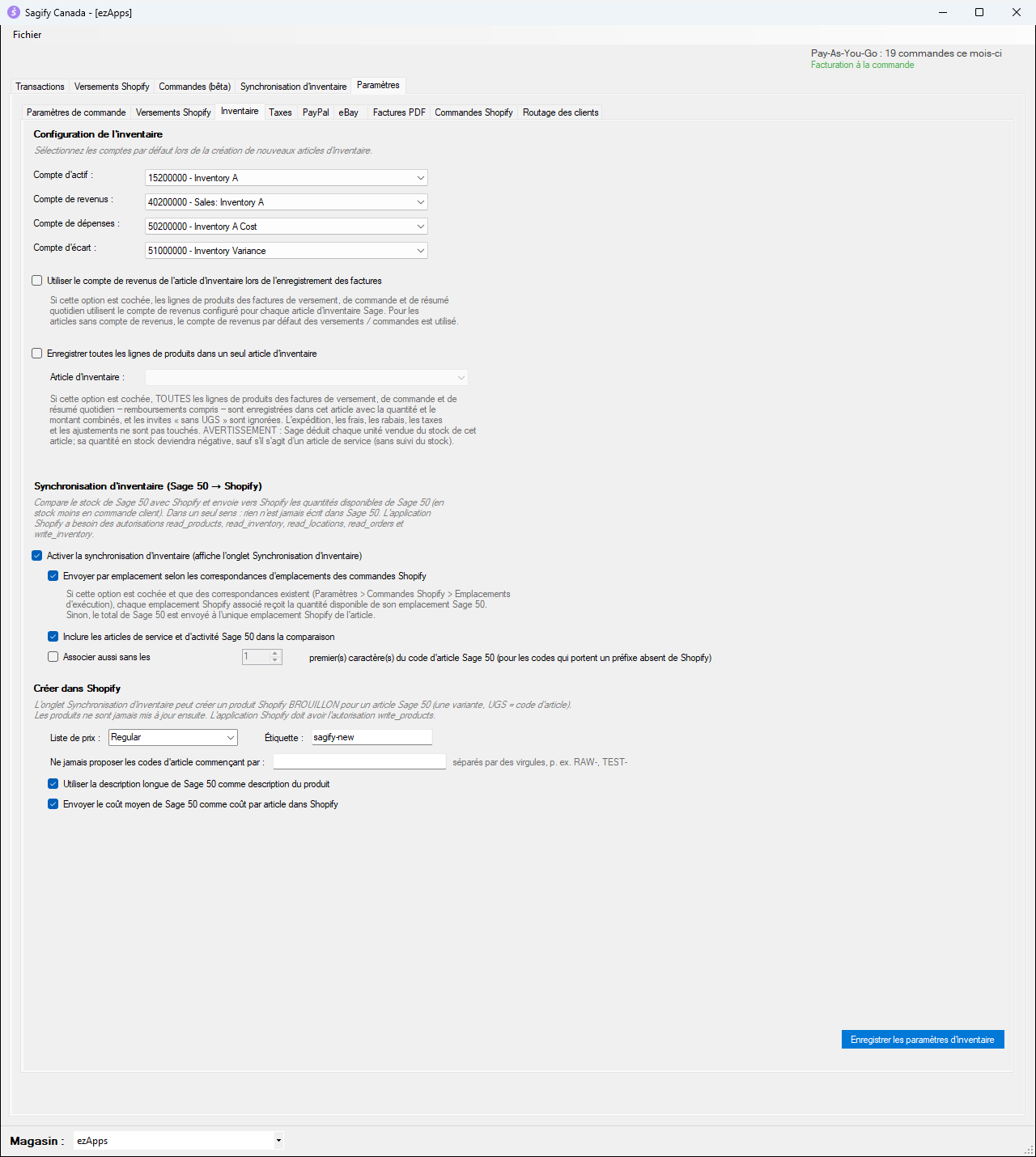
- Utiliser le compte de revenus de l'article d'inventaire lors de l'enregistrement des factures : les lignes de produits utilisent le compte de revenus de chaque article Sage 50 au lieu du compte de revenus par défaut.
- Enregistrer toutes les lignes de produits dans un seul article d'inventaire : chaque ligne de produit va dans un seul article de votre choix. Pratique si vous ne suivez pas les produits Shopify un à un dans Sage 50.
La moitié du bas de cette page concerne la synchronisation d'inventaire.
Paramètres de commande (rabais et langue des documents)
Paramètres → Paramètres de commande gère les rabais. Avec Afficher les rabais comme article séparé (utilise les prix originaux), les produits sont enregistrés à leur prix régulier et le rabais va sur sa propre ligne : soit une ligne Rabais par défaut, enregistrée dans le Compte GL de rabais, soit un produit Sage 50 de votre choix. Les rabais sur l'ensemble du panier sont toujours enregistrés sur leur propre ligne. Choisissez un compte de rabais (par exemple un compte d'escomptes sur ventes) avant d'enregistrer.
La même page contient Documents clients → Langue des documents : la langue du PDF de facture et des noms de lignes et commentaires que Sagify inscrit dans les factures Sage 50 de ce magasin (Expédition, Rabais sur commandes, Ajustement, etc.). Choisissez Comme la langue de Sagify, Français, English ou Bilingue (français et anglais sur le PDF, français dans Sage 50).
PayPal
Paramètres → PayPal sert aux commandes payées par PayPal, et l'onglet Transactions en a besoin en mode Toutes les commandes : la méthode de paiement, le client, le compte de dépôt et le compte de revenus des commandes PayPal canadiennes, et au besoin des comptes distincts pour les commandes américaines.
Routage des clients (facultatif)
Paramètres → Routage des clients envoie les commandes vers des clients, départements et emplacements Sage 50 précis selon les étiquettes Shopify (par emplacement, vendeur ou distributeur). Laissez-le désactivé si vous n'en avez pas besoin.